


清理C盘的时候,你是不是也盯上过一个叫 Temp 的文件夹?名字平平无奇,点进去一看,里面塞满了乱七八糟的文件,有的还能占几个 G。看着就碍眼,手就痒痒,干脆全删了?
先别急!这个 Temp,读作 "临时",顾名思义就是程序运行时临时放东西的地方。它就像家里的草稿纸堆 —— 写的时候随手一放,用完本该扔掉,可程序有点懒,往往忘了收拾,越堆越厚。
所以答案是:能删,但有讲究。里面的文件如果正被某个程序使用,你删它就会提示 "文件被占用";要是不管不顾强行全删,运气不好会碰掉正在运行的软件要用的临时文件,轻则软件崩溃,重则数据丢失。别怕,也不用纠结,本篇教程告诉你 Temp 到底能清到什么程度、怎么清最安全,看完你就心里有数了。

方法一:深度C盘清理,安全清掉Temp里的陈旧垃圾
Temp 文件夹其实有两个主要位置:一个是用户目录下的AppData\Local\Temp,一个是系统的C:\Windows\Temp。里面大部分是过期残留,可也夹杂着正在运行程序临时占用的文件。手动全选删除,经常弹一堆 “文件正在使用”“无法删除” 的提示,删也删不干净,看着还烦。
🔥手动翻找 AppData\Local\Temp 和 Windows\Temp 里的临时文件,路径隐藏、文件杂多,普通人分不清哪些是过期残留、哪些正被程序使用,强行删除还可能造成软件崩溃、数据丢失。
📌直接使用【深度C盘清理免费版】内置的【C盘瘦身】模块,自动识别扫描系统临时文件、缓存、日志等冗余数据,智能跳过正在使用的文件,无需手动翻阅复杂隐藏文件夹,清理安全又省心。
✅ 【深度C盘清理免费版】:deepcleanerx
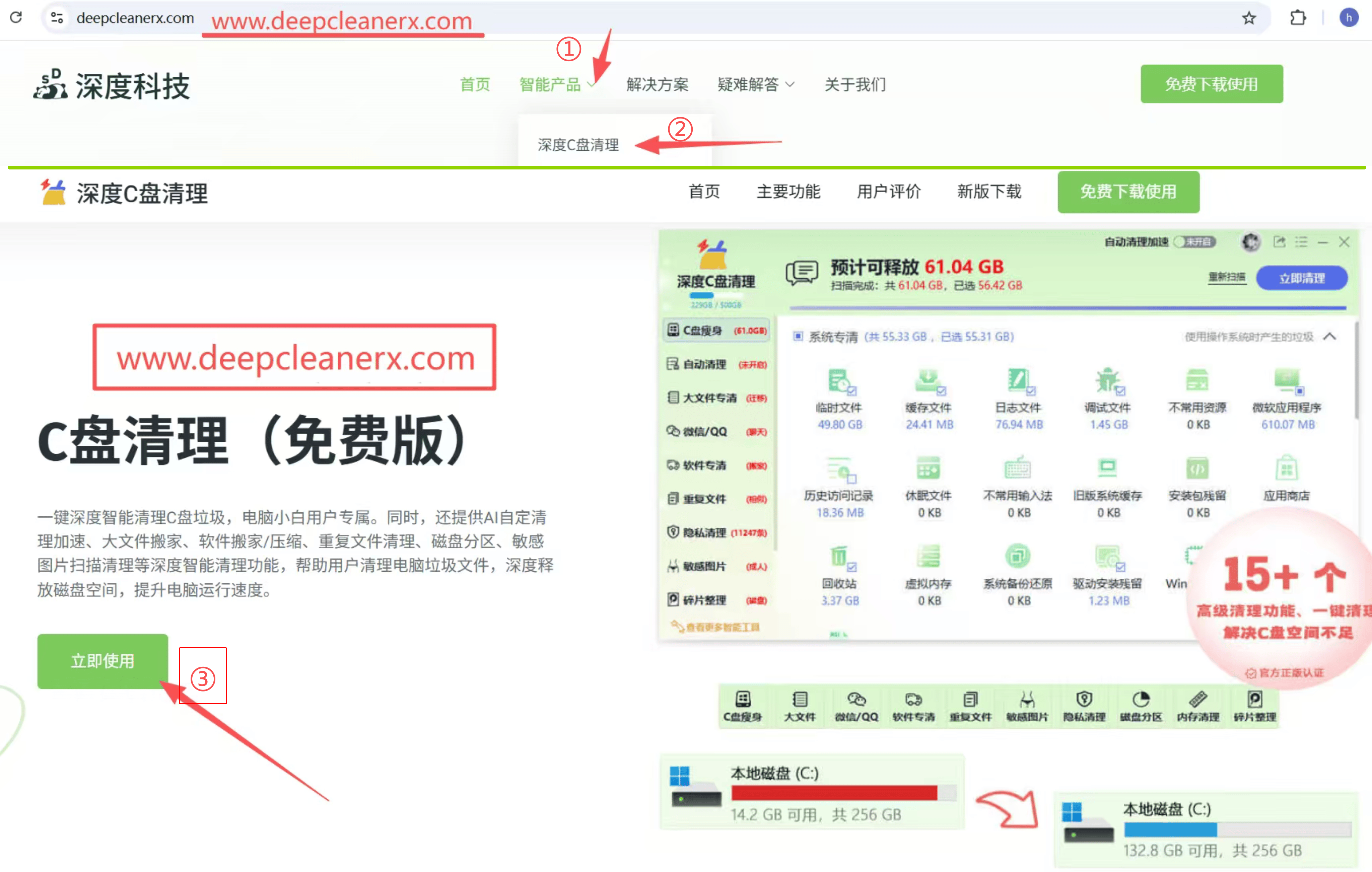
步骤标题 1:进入【C盘瘦身】扫描临时垃圾
1. 打开【深度C盘清理】,点击左侧导航栏【C盘瘦身】,等待全盘扫描完成;
2. 扫描结果里会列出临时文件、缓存文件、日志文件等分类,并显示可释放体积;
3. 勾选确认后点击右上角【立即清理】。
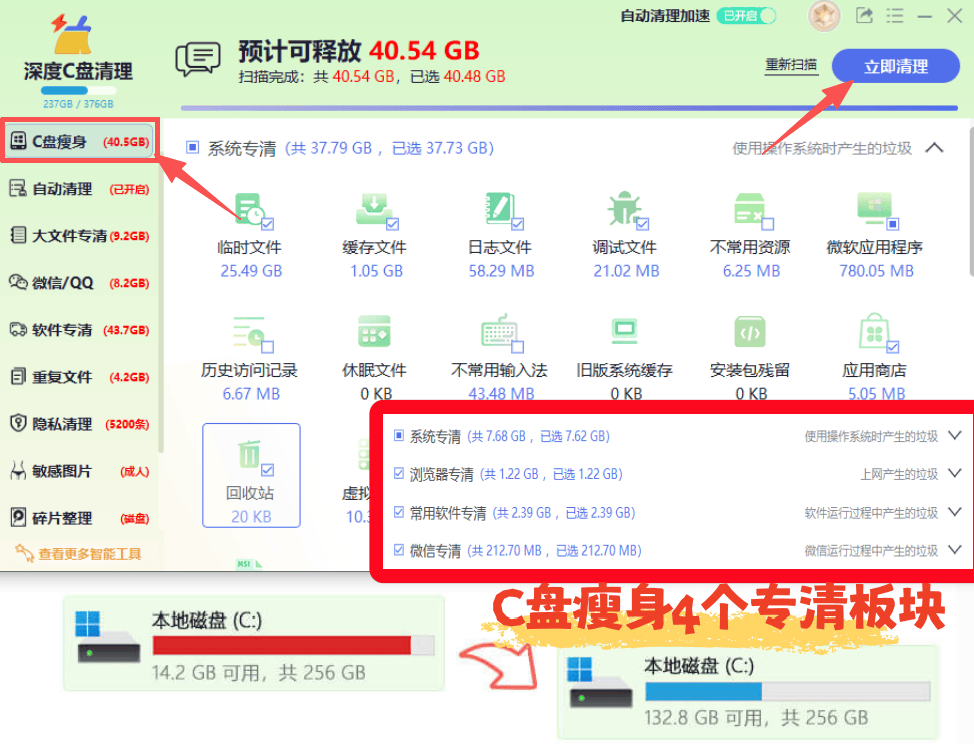
步骤标题 2:清理完成,复查空间
1. 回到C盘属性查看剩余空间;
2. 那些长期堆积的 Temp 垃圾已被清掉,正在使用的临时文件不会被误动。
方法二:先搞清楚Temp文件夹到底在哪、装了什么
说明:Temp 不止一个,分清位置和用途,才知道哪些能清。
步骤标题 1:认识两个主要 Temp 目录
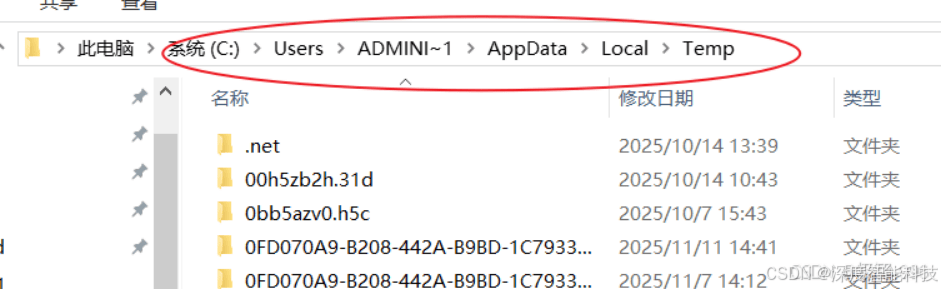
1. 用户临时目录:C:\Users\你的用户名\AppData\Local\Temp,各类软件运行时产生的临时文件大多在这;
2. 系统临时目录:C:\Windows\Temp,系统更新、安装程序留下的临时文件。
步骤标题 2:判断里面的文件性质
1. 修改时间很久远的文件,基本都是过期残留,可以清;
2. 刚生成、正被程序占用的文件,删了会提示 “正在使用”,不要强删;
3. 结论:Temp可以清理,但不建议直接全选删除。
方法三:手动安全清理用户 Temp 目录
说明:手动清理的关键是先关闭相关程序,再删能删掉的部分,删不掉的留着重启后再处理。
步骤标题 1:关闭正在运行的程序
1. 保存好正在编辑的文档,退出浏览器、办公软件等程序;
2. 打开任务管理器,确认没有大量后台程序占用。
步骤标题 2:打开 Temp 目录
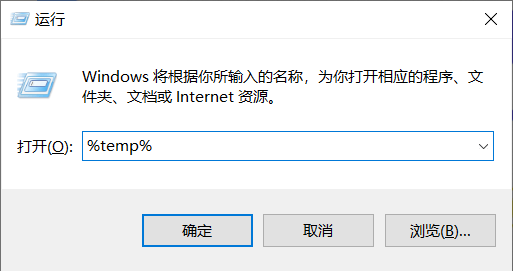
1. 按【Win+R】输入%temp%回车,直接打开用户临时文件夹;
2. 也可手动进入C:\Users\你的用户名\AppData\Local\Temp(需开启显示隐藏文件)。
步骤标题 3:选择性删除
1. 按【修改日期】排序,删除一周以前的老文件;
2. 提示 “文件正在使用” 的直接跳过,不要强行删除;
3. 删完后重启电脑,再重复一次,能清掉更多残留。
方法四:用系统磁盘清理清临时文件,更稳妥
说明:系统自带工具会智能跳过正在使用的文件,安全性更高,适合不想手动折腾的用户。
步骤标题 1:打开磁盘清理
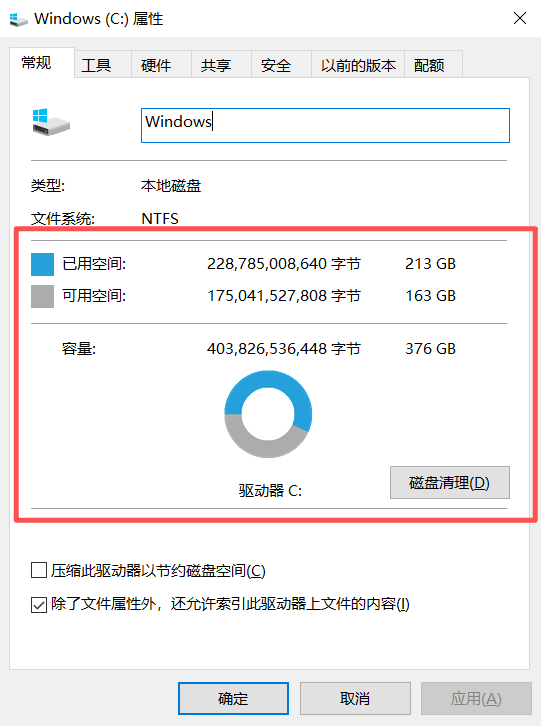
1. 打开此电脑,右键C盘选择【属性】;
2. 点击【磁盘清理】,等待扫描完成。
步骤标题 2:勾选临时文件清理
1. 点击【清理系统文件】进行二次扫描;
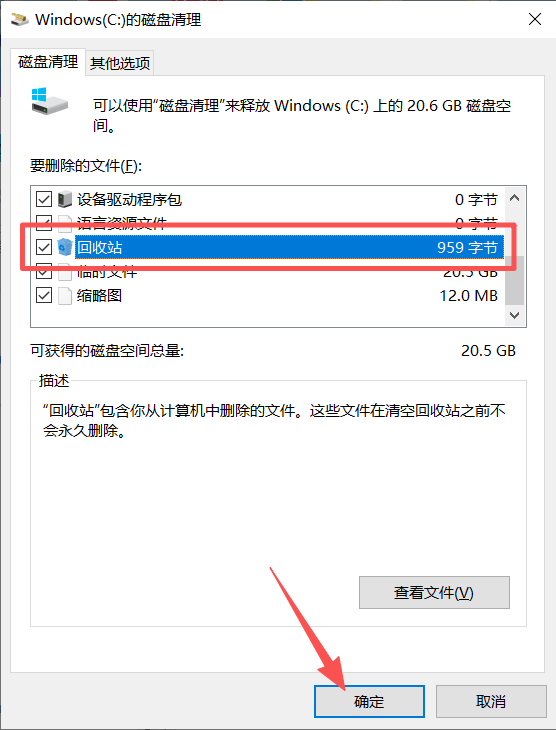
2. 勾选【临时文件】等项目,点击【确定】→【删除文件】;
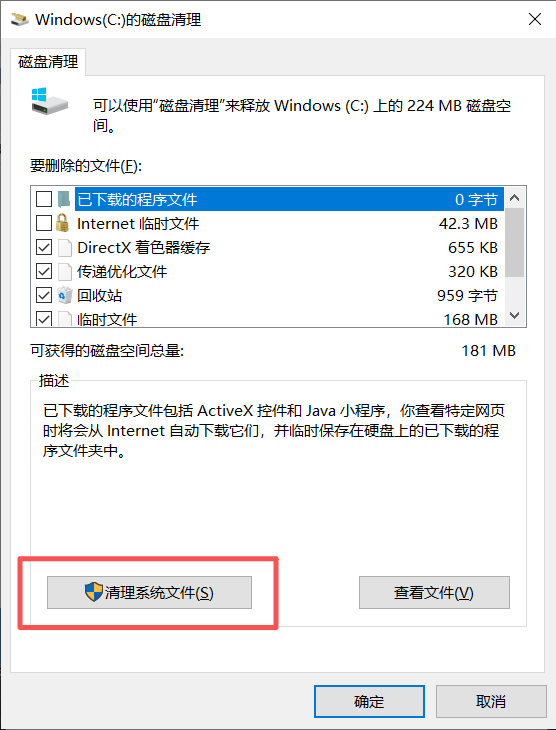
3. 系统会自动处理,避免误删正在使用的临时数据。
方法五:开启存储感知,让 Temp 定期自动清空
说明:Temp 会不断重新生成,靠自动清理机制才能长期保持干净,省得反复手动操作。
步骤标题 1:打开存储感知
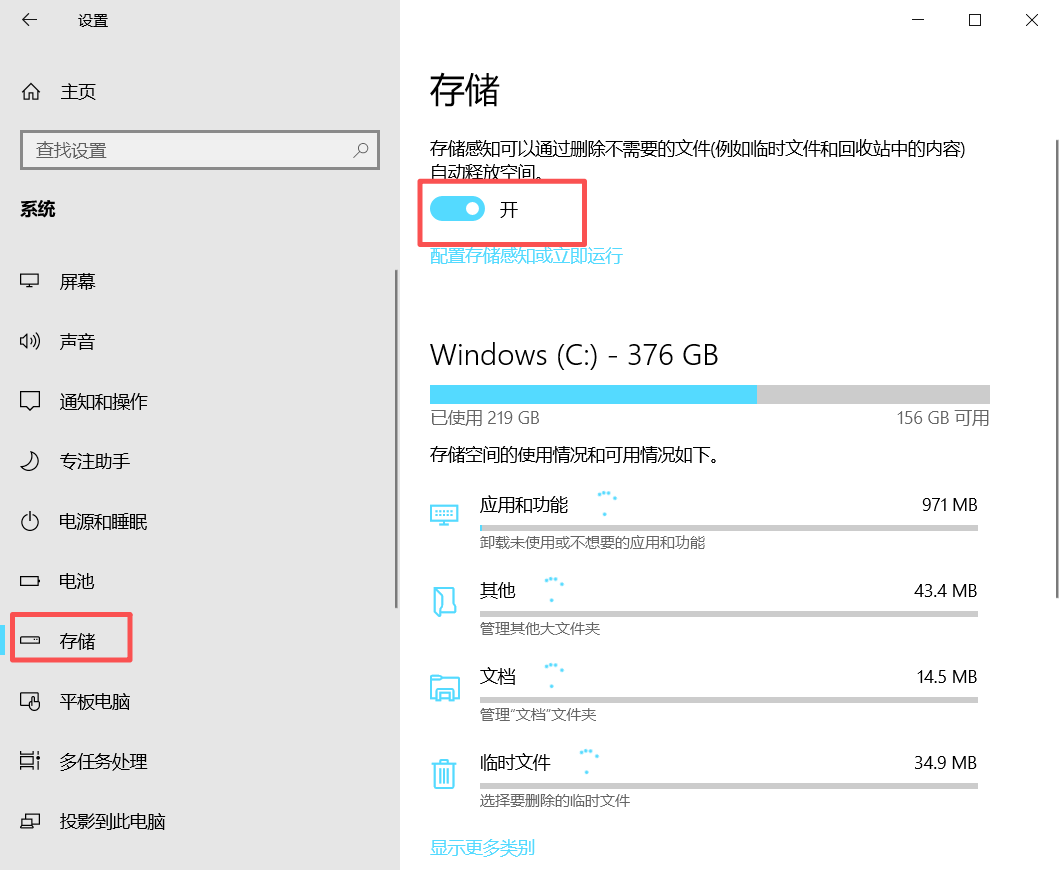
1. 按【Win+i】进入【系统】→【存储】;
2. 打开【存储感知】开关。
步骤标题 2:设置临时文件清理频率
1. 点击【配置存储感知或立即运行】;
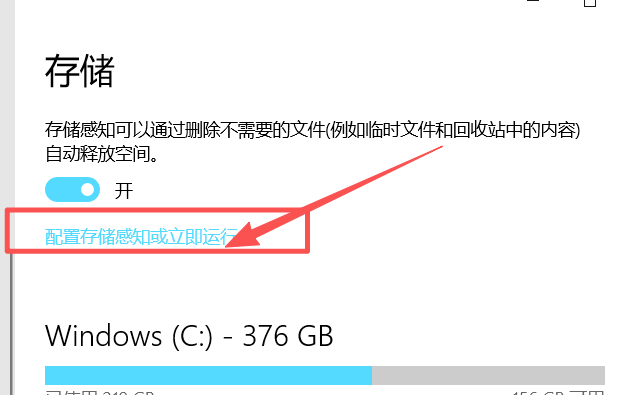
2. 把【临时文件】清理设为每天或每周自动执行;
3. 点击【立即清理】,马上执行一次。

Temp 清理避坑指南
1. ❌不要趁程序运行时强行全选删除 Temp,容易造成软件崩溃或文件丢失;
2. ❌不要用第三方脚本 “一键清空 Temp”,部分脚本会连系统需要的文件一起删;
3. ❌删不掉的文件不要反复强删,多数是正在被系统占用,重启后自然会释放;
4. ❌只清一次不管后续,Temp 很快又会堆满,要靠定期维护;
5. ✅优先用深度C盘清理的C盘瘦身,智能跳过在用文件,清理系统临时垃圾;
6. ✅手动清理时用%temp%快捷打开,按日期删老旧文件最安全;
7. ✅开启存储感知自动清理,Temp 长期保持干净,C盘不再反复告急。
(3)总结Temp 文件夹可以删,但要删得聪明: 第一步用【深度C盘清理】的【C盘瘦身】,自动识别并清理系统临时文件、缓存、日志,智能跳过正在使用的文件; 第二步搞清楚两个 Temp 的位置 —— 用户目录的AppData\Local\Temp和系统的Windows\Temp; 第三步手动清理时,先退出程序,用【% temp%】快速打开,按修改日期删老文件,删不掉的直接跳过; 第四步用系统磁盘清理兜底,勾选临时文件安全清除; 最后开启存储感知,设置每天或每周自动清理,Temp 就不会再堆积成灾。
Temp 就像桌面上用完的草稿纸,该扔就扔,但别连正在写的那张一起撕了。掌握方法,空间能清爽释放,软件也不会被误伤。
清理完 Temp 后重启电脑,很多原本 “正在使用” 的文件会释放出来,再清一次能多腾出不少空间。
如果你清理 Temp 时遇到一直删不掉的文件,欢迎留言文件名,也可以收藏本篇,下次C盘告急时拿来对照操作。

评论 (0)
登录后参与评论