


打印机🖨️明明已经连接电脑,Windows 却突然显示“脱机”,打印任务也无法提交。很多人遇到这种情况会直接删除打印机🖨️、重启电脑,甚至重新安装驱动,但这些操作不一定能解决问题。
因为“脱机”只是系统显示的结果,真正原因可能是连接中断、打印机🖨️端口异常、驱动状态错误、打印服务停止,或者设备本身出现了缺纸、卡纸等提示。
先做两个简单确认先看打印机🖨️面板或指示灯,确认有没有缺纸、卡纸、开盖、暂停或电源异常提示。如果打印机🖨️本身处于错误状态,电脑端可能会同步显示脱机。
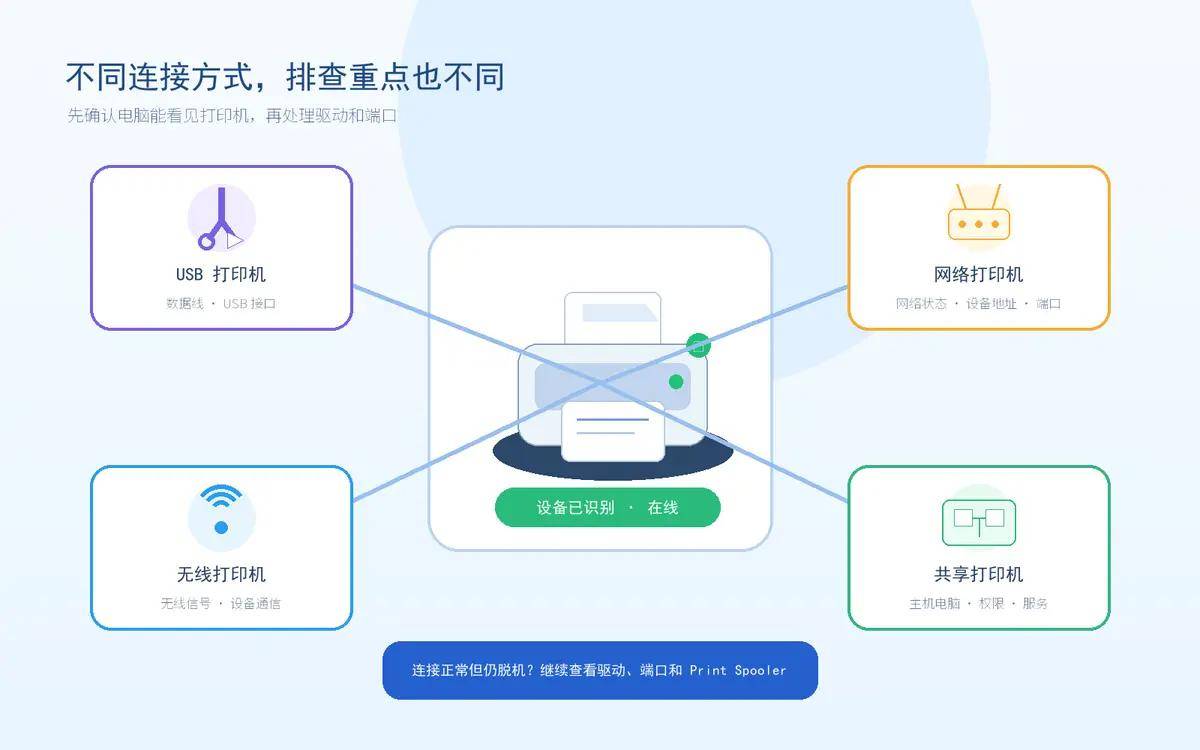
然后根据连接方式检查设备:
• USB 打印机🖨️:重新插拔数据线,尝试更换接口;
• 网络打印机🖨️:确认电脑和打印机🖨️处于可通信的网络;
• 无线🛜打印机🖨️:检查无线🛜连接是否中断;
• 共享打印机🖨️:确认主机电脑已经开机且可以访问。
如果电脑完全识别不到打印机🖨️,优先检查电源、数据线、网络或共享连接,不要直接重复安装驱动。

如果打印机🖨️已经通电,连接也没有明显异常,但 Windows 仍然显示脱机,通常需要继续查看:
• 设备是否被系统正确识别;
• 当前驱动是否可用;
• 驱动版本和运行状态是否正常;
• 打印机🖨️端口是否发生变化;
• Print Spooler 打印服务是否运行;
• 是否存在失败或堆积的打印任务;
• 电脑中是否有重复或失效的打印机🖨️设备。
这些信息分散在 Windows 的设备设置、设备管理器、打印队列和服务管理页面中。逐项查找比较费时间,也容易漏掉关键状态。

如果想集中完成初步检查,可以参考“幂果软件”官网上的打印机🖨️驱动助手。它支持识别打印机🖨️品牌和型号,查看设备连接状态、驱动版本和运行状态,并检测驱动异常、端口异常、打印服务异常等问题。具体支持系统和版本,以官网产品页面信息为准。
如何用工具判断脱机原因?第一步:扫描当前打印机🖨️
连接打印机🖨️并打开工具,先进行设备扫描。重点确认打印机🖨️品牌、型号和连接方式是否识别正确。
如果型号识别错误,或者设备根本没有被发现,应先处理连接问题。

第二步:查看检测结果
重点查看以下项目:
• 设备是否处于脱机或离线状态;
• 驱动是否丢失、损坏或不兼容;
• 驱动版本是否能够正常读取;
• 打印机🖨️端口是否异常;
• 打印服务是否正在运行;
• 是否存在打印任务或队列错误。
第三步:根据异常项目处理
如果检测结果指向驱动问题,可以根据打印机🖨️型号和 Windows 系统环境,选择匹配、更新、重新安装或修复驱动。
如果检测结果指向端口、连接、打印服务或共享设置,则按照相应提示处理对应项目。
这里所说的“一键修复”,更准确地说是一键完成扫描,并对部分软件层面的异常提供处理方案。如果问题来自断电、卡纸、网络中断或硬件故障,仍需处理打印机🖨️本身。
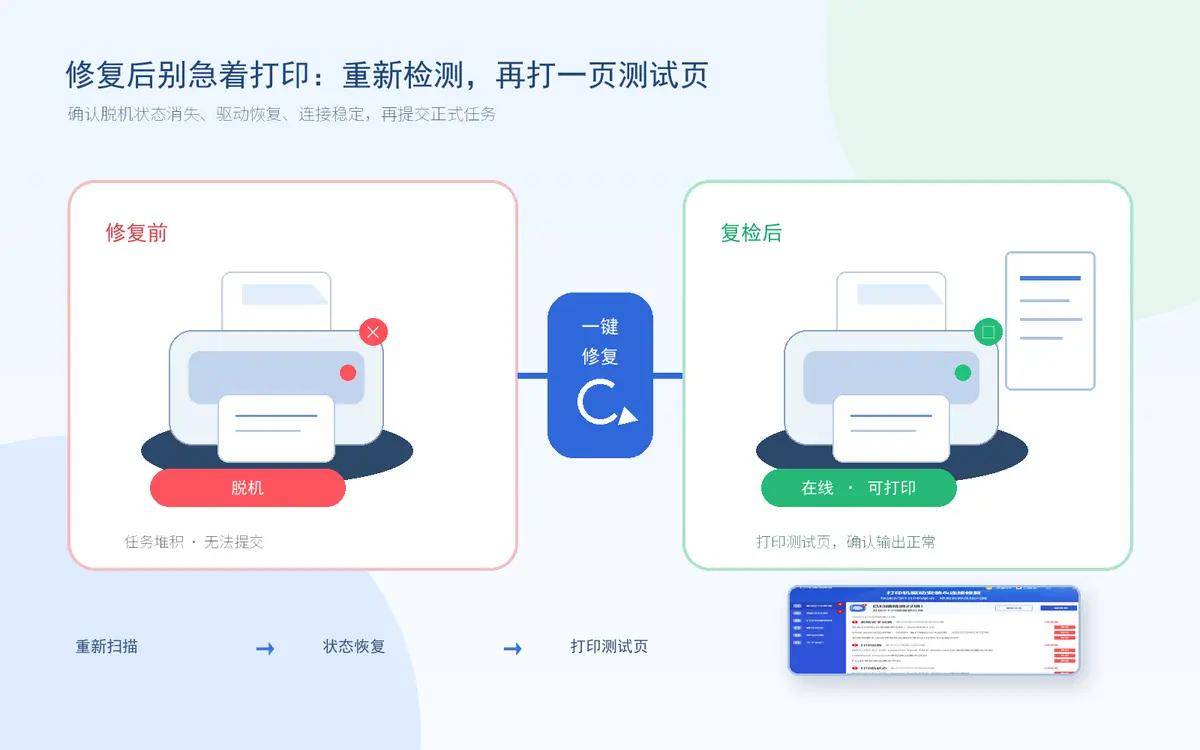
第四步:重新检测并测试打印
完成处理后,再次扫描设备,确认脱机状态是否消失、驱动是否恢复正常、连接是否稳定。
最后先打印一页测试页。测试页正常后,再打印正式文件,可以避免大量任务再次进入异常队列。
不同连接方式的排查重点
可以继续确认:
1、打印机🖨️是否有缺纸、卡纸或开盖提示;
2、是否误启用了“脱机使用打印机🖨️”;
3、网络打印机🖨️的地址是否发生变化;
4、共享打印机🖨️主机是否在线;
5、Print Spooler 服务是否能够正常运行;
6、是否安装了多个同名打印机🖨️;
7、当前驱动是否与 Windows 系统匹配。
如果只有一台电脑显示脱机,而其他电脑能够正常打印,问题通常更接近这台电脑的驱动、端口或本地设备记录。
如果所有电脑都无法使用,则应优先检查打印机🖨️、网络环境、共享主机或设备本身。
Q1:打印机🖨️脱机一定要重装驱动吗?
不一定。连接、端口、打印服务和设备状态异常,也可能导致脱机。建议先检测,再决定是否需要重装驱动。
Q2:打印机🖨️驱动助手能解决所有脱机问题吗?
不能保证。它可以帮助检测设备、驱动、连接、端口和打印服务,并针对部分软件问题提供处理建议。硬件损坏、卡纸、断电和网络中断需要单独处理。
Q3:USB、无线🛜和共享打印机🖨️都能检测吗?
根据产品资料,打印机🖨️驱动助手支持 USB、网络、无线🛜和共享打印机🖨️的识别与相关故障排查,实际结果会受到设备状态和 Windows 环境影响。
Q4:为什么修复完成后还要重新检测?
重新检测可以确认设备是否恢复识别、驱动是否正常、脱机状态是否消失。完成一次安装或设置操作,并不代表打印机🖨️已经恢复可用。
打印机🖨️突然显示脱机时,先确认设备和连接,再查看驱动、端口、打印服务和队列状态。如果不想在多个 Windows 页面之间来回切换,可以通过“幂果软件”官网了解打印机🖨️驱动助手的支持范围,并用它集中检测当前设备,再根据检测结果处理对应问题。

评论 (0)
登录后参与评论