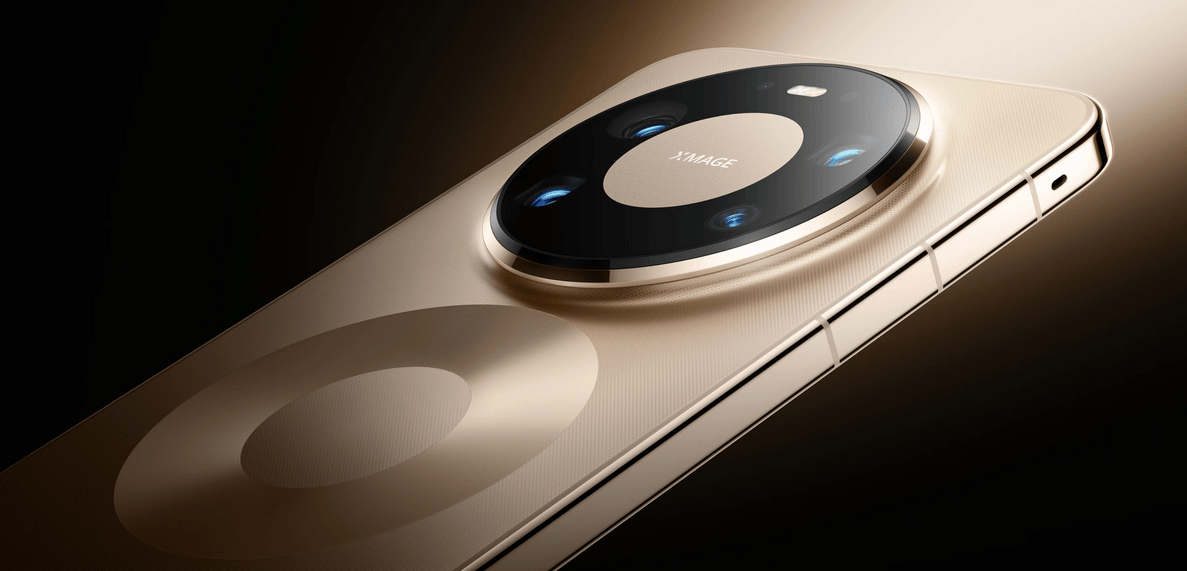
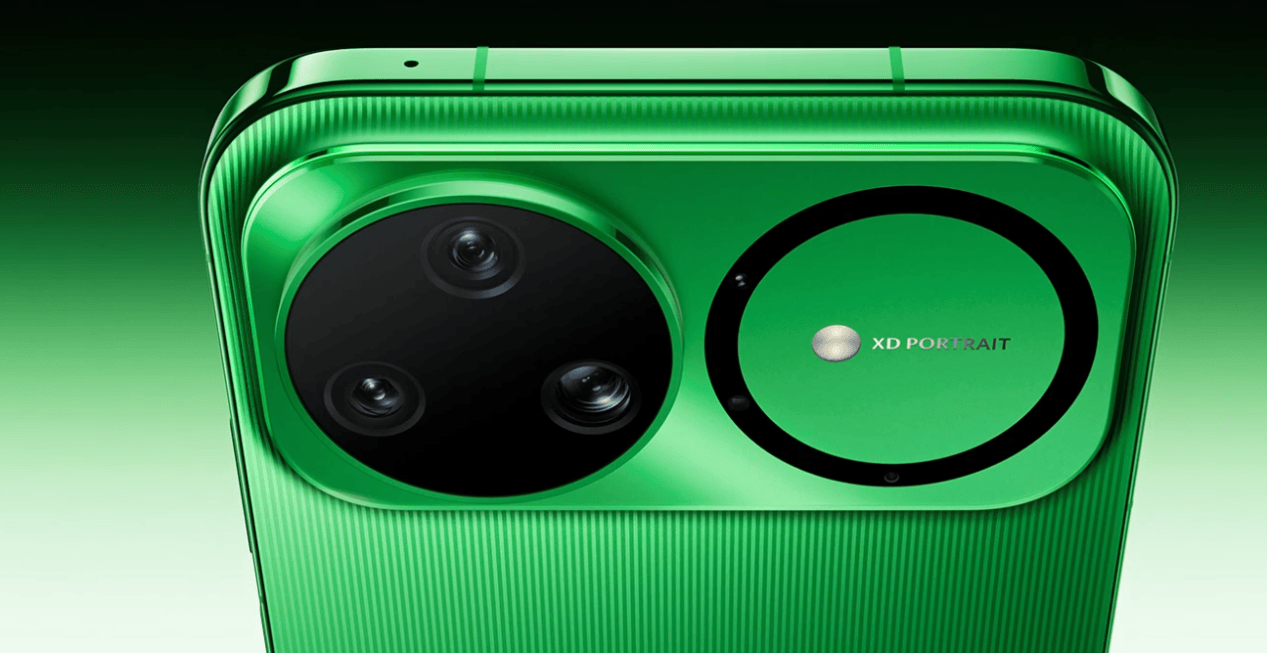
现在咱们看英文图片、截图的机会越来越多,不管是刷『社交媒体』看到的英文海报,还是工作里收到的英文图表,遇到不认识的单词总让人头疼。作为HUAWEI nova 15 Ultra的用户,我发现手机自带的翻译功能特别实用,不用下载额外APP就能轻松搞定图片里的英语。今天就来跟大家分享下实际使用体验和具体操作步骤。

一、翻译图片英语的使用体验:快速又准确
用HUAWEI nova 15 Ultra翻译图片里的英语,最直观的感受就是“快”。打开功能后,手机摄像头对着英文图片,几秒钟就能识别并翻译出来,翻译结果会直接显示在图片对应的位置上,就像给图片加了一层实时字幕,看起来特别方便。比如我之前看一张国外的产品说明书截图,上面有不少专业术语,用这个功能一扫,不仅单词都翻译对了,连句子的语法都很通顺,没有那种生硬的机器翻译感。
另外,它支持的场景也挺多。不管是纸质书上的英文段落、手机截图里的英文对话,还是网页上的英文图片,只要能在屏幕上显示,基本都能识别。而且翻译的时候不用联网也能用,在没网的地方也能应急,这点特别加分。识别精度也不错,有时候图片有点模糊或者字体比较花,它也能准确识别出来,很少出现翻译错误的情况。
二、具体操作步骤:三步就能搞定
其实操作起来特别简单,不用记复杂的步骤,跟着做就行:
第一步:打开智慧助手。在手机主屏幕上从屏幕底部向上滑动,或者长按电源键,就能唤醒智慧助手(不同型号可能操作略有不同,按自己手机的方式唤醒就行)。
第二步:选择“智慧视觉”功能。在智慧助手的界面里,找到一个像眼睛一样的图标,就是“智慧视觉”,点进去后会打开摄像头界面。
第三步:切换到“翻译”模式并选择语言。在智慧视觉界面的底部,有一排功能选项,找到“翻译”并点击,然后确认源语言是“英语”,目标语言是“中文”(默认一般就是这个,不用特意改)。接着把摄像头对准要翻译的英文图片,或者点击屏幕左下角的图片图标,从相册里选择已经保存的图片,稍等一下,图片里的英文就会被翻译成中文显示在原图上了。如果想保存翻译结果,还可以点击屏幕上的“保存”按钮,直接存到手机里。
三、还有什么软件可以实现这一操作?试试电脑端的“全能翻译官”
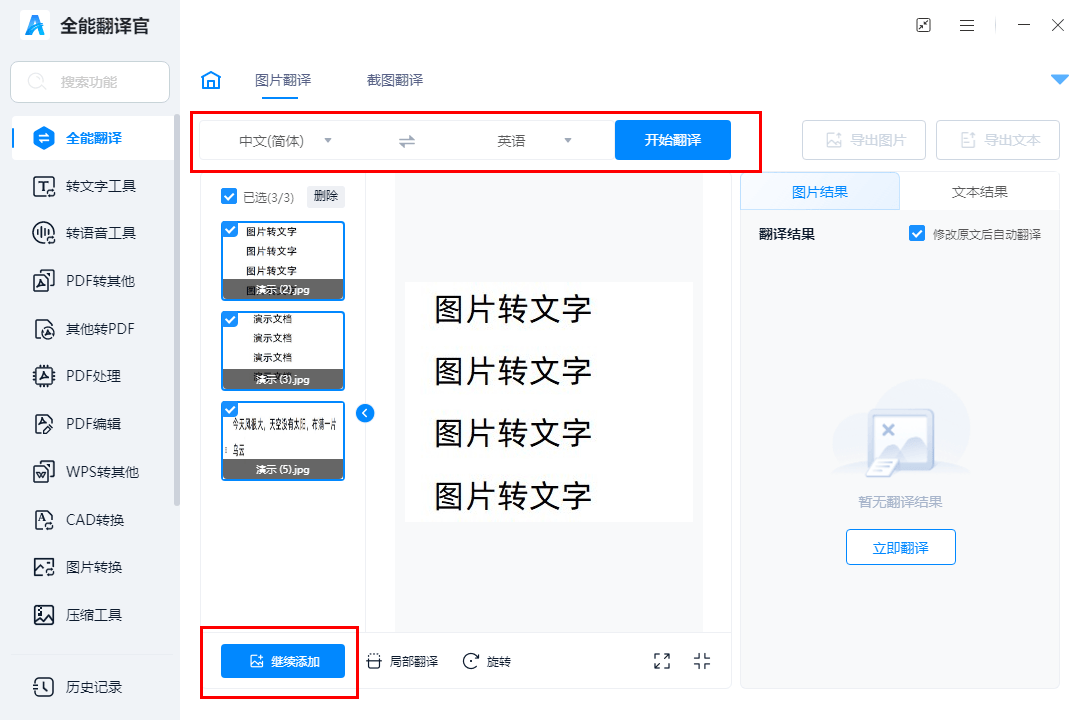
除了手机上的功能,有时候我们在电脑上处理图片里的英语会更方便,比如看PDF文档里的英文插图、设计图上的英文说明等。这时候可以试试“全能翻译官”这款电脑软件,它不仅能翻译图片里的英语,还支持多种格式的文件翻译,操作也很简单。
它的操作流程大概是这样:首先在电脑上打开“全能翻译官”,然后在主界面找到“图片翻译”功能并点击,接着上传需要翻译的图片(支持JPG、PNG等常见格式),上传后软件会自动识别图片里的英语内容,识别完成后选择“英语翻译成中文”,点击“开始翻译”,等几秒钟就能看到翻译结果了。翻译结果可以直接复制下来,也能导出成文档保存,对于需要整理翻译内容的情况特别实用。而且它的识别准确率也挺高,即使图片里的英语字体比较小或者有复杂背景,也能准确提取文字并翻译。
总的来说,HUAWEI nova 15 Ultra的图片翻译功能在手机端用起来很方便,日常应急足够了;如果是在电脑上处理大量图片翻译,“全能翻译官”也是个不错的选择。大家可以根据自己的使用场景选择合适的工具,轻松搞定图片里的英语翻译~


