在日常使用电脑的过程中,我们或多或少都经历过这样的惊魂时刻:手指一滑,误点了“清空回收站”,或者为了清理空间一时冲动,结果发现里面有几天前刚做完的方案、珍藏多年的照片,或是再也找不到源头的重要资料。那一刻,心跳加速,冷汗直流,仿佛数字世界里的一角瞬间崩塌。
别慌,先深呼吸。在数据的世界里,“删除”并不总是意味着“死亡”。只要采取正确的措施,你的文件依然有极大的概率能够失而复得。本文将为你详细解析回收站清空后的数据恢复原理,并提供一套包含“极风恢复中心”在内的全方位解决方案。
删除的真相:数据并没有“消失”当你清空回收站时,操作系统实际上并没有立刻将文件的数据从硬盘上抹去。它所做的,只是在文件系统的“目录”(类似于图书馆的索引卡)上标记这块区域为“空闲”或“可覆盖”。
这意味着,文件的实体依然静静地躺在硬盘的某个扇区里,就像图书馆里那本书依然在书架上,只是索引卡被抽走了。只有当新的数据写入,并恰好占据了这块区域时,旧的数据才会被真正覆盖,那时才算是彻底“没救了”。
因此,恢复文件的关键就在于:在新数据覆盖之前,利用工具找到这些“无主”的数据碎片,并重建索引。

在尝试恢复之前,必须严格遵守以下三条“黄金法则”,否则可能会让原本可恢复的文件彻底报废:
●
立即停止写入操作:不要再往电脑里存入任何新文件,不要下载软件,不要截图,甚至尽量不要安装数据恢复工具到丢失文件的那个盘符(例如文件在D盘,就不要把软件装在D盘)。
●
切勿轻易格式化:如果回收站清空后你又对分区进行了格式化操作,数据恢复的难度将呈指数级上升。
●
避开系统盘高风险操作:如果丢失的文件在C盘(系统盘),由于系统运行本身就会产生大量临时文件,覆盖风险极高。建议尽快操作,或者将硬盘拆下挂载到其他电脑上进行恢复。
全方位解决方案:从软件到专业服务只要没有发生物理性的硬盘损坏(如异响、无法识别),你通常可以通过以下几种方式尝试找回文件。
1. 专业数据恢复软件:极风恢复中心的精准打击
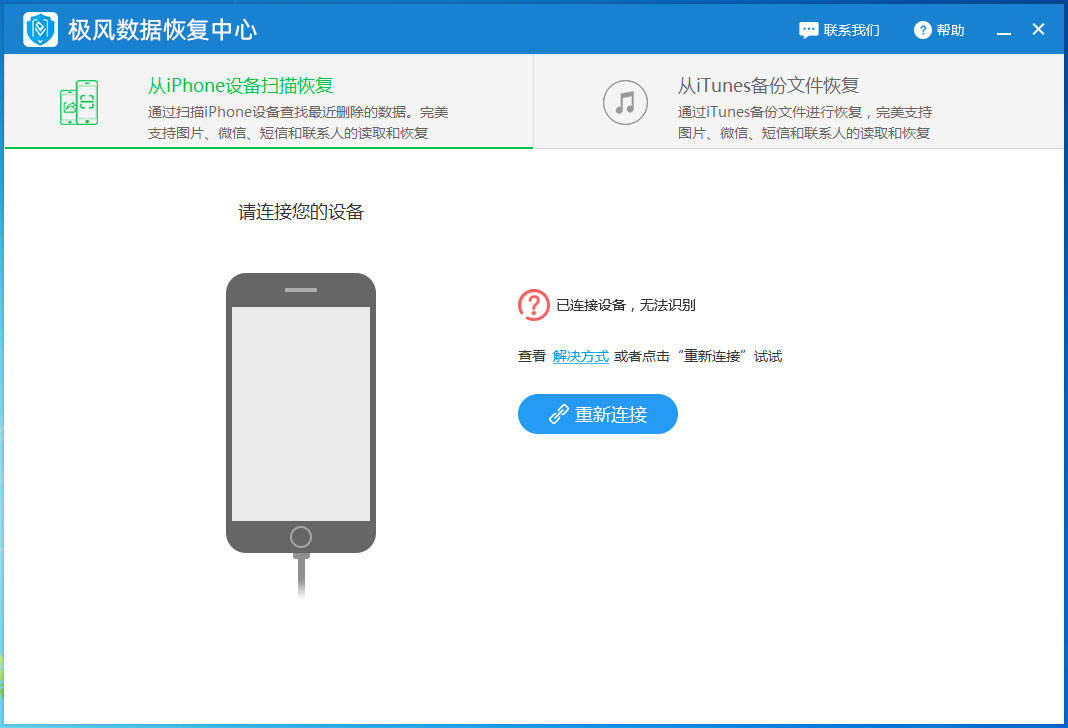
对于大多数用户来说,使用专业的数据恢复软件是最高效、最直接的选择。在这里,我们重点介绍极风恢复中心这类工具的到位解决措施。
极风恢复中心通常具备深度扫描算法,能够深入硬盘底层,寻找那些被系统“遗忘”的文件索引。它的操作逻辑通常非常人性化:
●
深度扫描与智能识别:软件会对你指定的磁盘区域进行逐扇区扫描,不仅列出当前存在的文件,更能挖掘出已被删除但未被覆盖的历史文件。它能识别多种文件头信息,哪怕是文件名丢失的文件,也能通过文件类型(如JPG、DOCX、XLSX)进行筛选。
●
预览功能确认完整性:这是极风恢复中心的一大亮点。在正式恢复之前,你可以对扫描出来的文件进行预览(如查看文档内容或图片缩略图)。这能有效避免恢复一堆损坏或无用的文件,确确保找回来的数据是完好的。
●
精准恢复路径选择:软件会严格提示用户将恢复的文件保存到另一个磁盘或分区。例如,如果你从D盘恢复文件,它会引导你保存到E盘或U盘,从根本上杜绝了恢复过程中发生二次覆盖的风险。
2. 系统自带的“后悔药”:文件历史记录与还原点
如果你平时有开启『Windows』备份习惯,那么无需借助第三方工具,系统自带的功能就能救你一命。
●
文件历史记录:如果你曾连接过移动硬盘或开启了该功能,可以进入“设置” > “更新和安全” > “备份”,点击“更多选项”中的“从当前备份还原文件”。你可以像时光倒流一样,找到文件删除前的那个时间点,将它单独还原。
●
以前的版本:在文件原本所在的文件夹上右键点击“属性”,查看“以前的版本”选项卡。如果系统开启了系统保护,你可能会在这里看到该文件夹的历史快照,点击还原即可找回丢失的内容。
3. 云端与注册表的“冷门”技巧
●
云端回收站:如果你使用的是OneDrive、百度网盘等同步工具,文件虽然在本地被清空,但云端可能还保留着。登录网页版,检查一下云端的“回收站”或“垃圾箱”,往往会有惊喜。
●
注册表大法(仅限机械硬盘):这是一个针对机械硬盘的冷门技巧。通过修改注册表重建回收站的缓存,有时能直接让回收站重新显示已删除的文件。但由于操作涉及系统底层,且对固态硬盘(SSD)无效,普通用户建议优先尝试前两种方法。
数据无价,预防胜于治疗虽然我们有极风恢复中心这样的“数据医生”,但数据恢复毕竟存在不确定性,且随着固态硬盘(SSD)的普及,由于TRIM指令的存在,文件删除后会被迅速标记为不可恢复,增加了恢复难度。
因此,最好的恢复方法永远是备份。遵循“3-2-1”备份原则:准备3份数据,存放在2种不同的介质上,其中1份存放在异地。养成随手备份的好习惯,才是杜绝数据焦虑的根本之道。
当回收站被清空,不要绝望,立刻停止对电脑的写入操作,选择合适的工具,你的文件很可能正在硬盘的某个角落,等待你去把它们“带回家”。


