你是不是也遇到过这种情况?拍旅行vlog时,手机自动分成了10个小视频;追星现场录了偶像3段表演,想发朋友圈却只能分开传;甚至想把宝宝成长的片段拼成纪念视频,却卡在“怎么合并”这一步……别慌!今天这篇保姆级教程手把手教你MP4视频合并方法,只需3分钟搞定合并,连电脑小白都能学会!

一、MP4视频合并有什么用?这5个场景你一定遇到过!
1. 拯救“碎片化”视频
手机拍长视频时,常因为内存不足或系统限制自动分段(比如iPhone的“分段录制”)。合并后就能变成一个完整视频,发朋友圈、『抖音』更方便,再也不用刷屏式发9宫格啦!
2. 制作主题合集
想把宝宝生日、毕业典礼、旅行打卡等片段拼成“成长纪念册”?或者把追星现场的3段表演合并成“偶像高光时刻”?合并视频能让内容更有故事感,发小红书、B站更容易火!
3. 节省存储空间
10个100MB的小视频,合并后可能只有800MB!不仅省手机内存,上传网盘或云存储时也更省流量,尤其适合需要长期保存珍贵视频的用户。
4. 提升剪辑效率
专业剪辑时,常需要把多个素材合并后再加字幕、滤镜、转场。提前合并能减少导入次数,让剪辑流程更流畅(比如用PR剪辑时,合并后的视频拖拽一次就能用)。
5. 适配平台要求
有些平台(比如微信视频号)对单条视频时长有限制,合并后可以通过裁剪或调整顺序,让内容更符合平台规则,避免被限流。
二、3款超简单工具,手把手教你合并MP4视频!
工具1:剪辑魔法师(电脑端·适合新手)
jrhz.info优势:界面像手机相册一样简单,3步搞定合并,支持批量导入!
步骤:
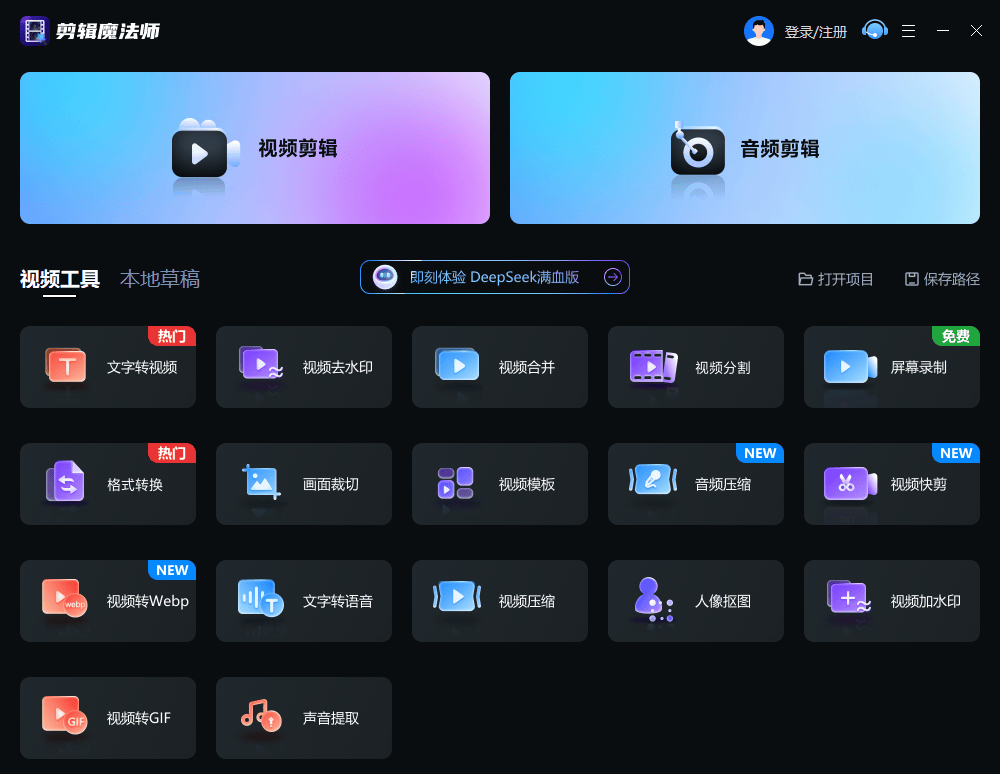
√打开软件,点击“视频合并”功能(首页大图标超显眼);
√直接拖拽MP4文件到窗口,或点击“添加文件”选择视频(支持同时选多个);
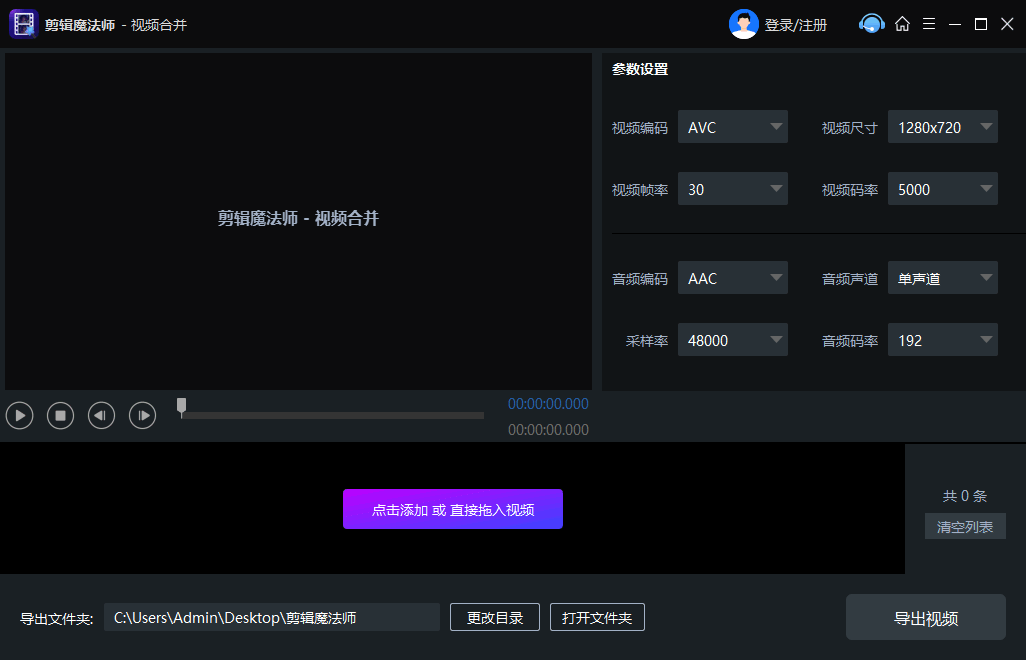
√调整视频顺序(想让哪段在前就拖到上面),点“开始合并”,等进度条走完就搞定!

工具2:WeVideo(网页端·适合多设备用户)
优势:不用下载软件,手机/电脑浏览器都能用,支持云端保存!
步骤:
√搜索“WeVideo”进入官网,注册后点击“创建新项目”;
√选择“媒体”→“上传媒体”,把MP4视频拖到页面里;
√把视频从“媒体库”拖到下方时间轴(按顺序排列),点右上角“导出”,选MP4格式下载!

工具3:CapCut(手机端·适合移动剪辑)
优势:『抖音』官方出品,操作像“拼乐高”,合并后能直接加『抖音』热门音乐!
步骤:
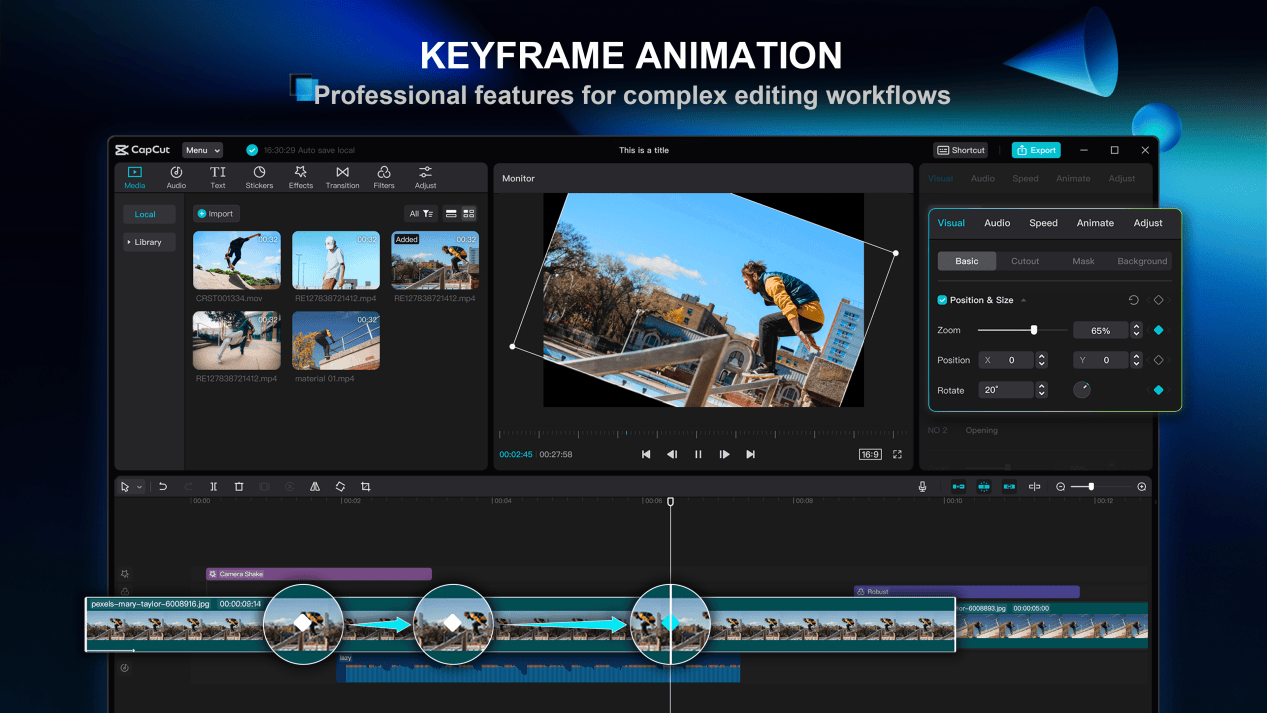
√打开CapCut,点“开始创作”,勾选要合并的MP4视频(可多选);
√视频会自动按选择顺序排列在时间轴上,点“导出”选1080P画质;
√还能在合并后加字幕、贴纸,甚至用“一键剪同款”套用模板!
三、视频合并小贴士
1.格式统一:合并前确保所有视频是MP4格式(或目标工具支持的其他统一格式),避免因编码不同导致合并失败或卡顿。
2.分辨率/帧率一致:若视频分辨率(如1080P与720P)或帧率(如30fps与60fps)不同,合并后可能出现画面跳帧或黑边,建议提前用剪辑工具统一调整。
3.音频同步检查:合并后播放测试,确认音频与画面是否同步,尤其是不同设备拍摄的视频,可能因采样率差异出现“音画错位”。
4.文件命名清晰:合并前给视频按顺序重命名(如“片段1”“片段2”),避免导入工具后因文件名混乱导致顺序错乱。
5.备份原始文件:合并前复制一份原始视频保存,防止操作失误或合并效果不满意时无法恢复。
无论是拯救碎片化视频、制作主题合集,还是节省存储空间,MP4视频合并都能让你的内容更有价值!如果你追求“傻瓜式操作”,选剪辑魔法师;如果想跨设备使用,WeVideo更方便;要是手机剪辑党,CapCut绝对是你的菜!
别再让视频“散装”存在手机里啦!赶紧试试这些工具,3分钟就能把零散片段变成“大片”,发朋友圈、『抖音』分分钟被追着问“怎么剪的”!记得收藏这篇教程,下次需要时直接抄作业~


