PNG 和 JPG 是两种最常用的图像格式,但用途各不相同:PNG 支持透明背景和无损压缩,适合图标、设计稿;而 JPG 体积更小、兼容性更强,更适合网页、『社交媒体』和日常分享。如果你有一批 PNG 图片需要批量转为 JPG 格式(例如上传到不支持透明图的平台,或节省存储空间),Movavi Video Converter 可以轻松帮你一键完成。
本文将详细介绍如何用 Movavi 实现高效批量转换,并额外推荐一款国产免费工具——简鹿格式工厂作为备选方案。
使用 Movavi Video Converter 批量转换 PNG 为 JPG
步骤 1:添加 PNG 图像文件
打开 Movavi Video Converter 后点击左上角的 【添加媒体】 按钮。在弹出窗口中,按住 Ctrl(『Windows』)或 Command(Mac)多选,或直接全选你想要转换的 PNG 文件。
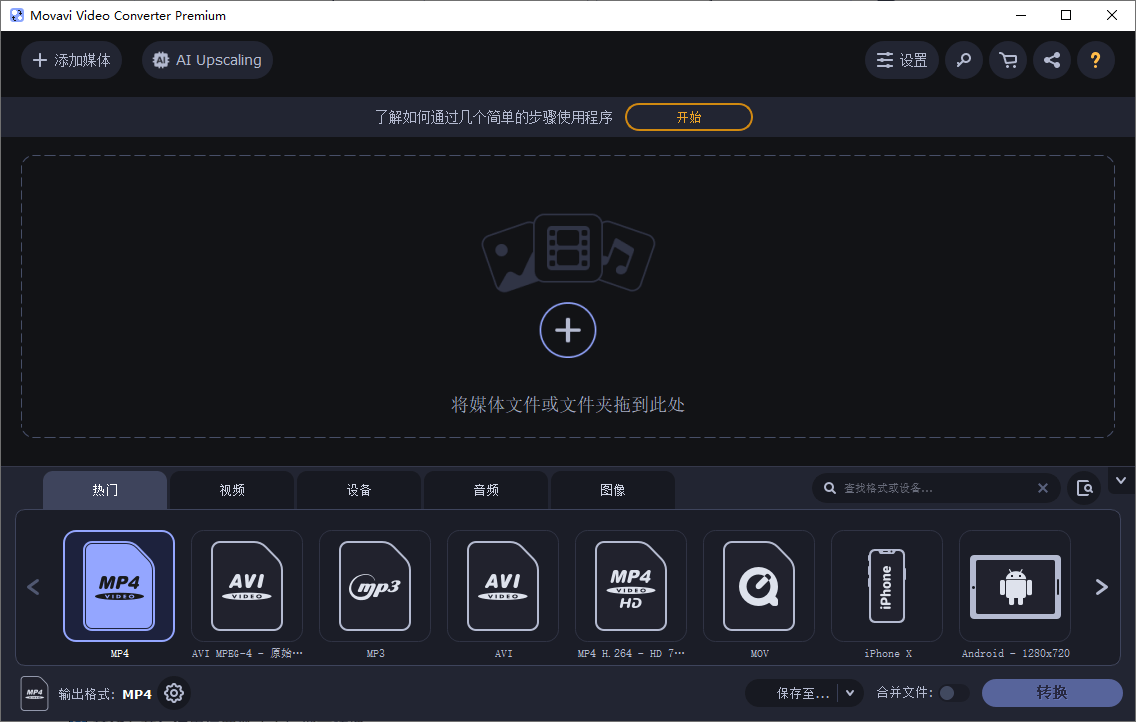
步骤 2:选择输出格式为 JPG
导入后,点击软件底部的 【图像】 选项卡。在图像格式列表中,找到并点击 【JPG】 图标。
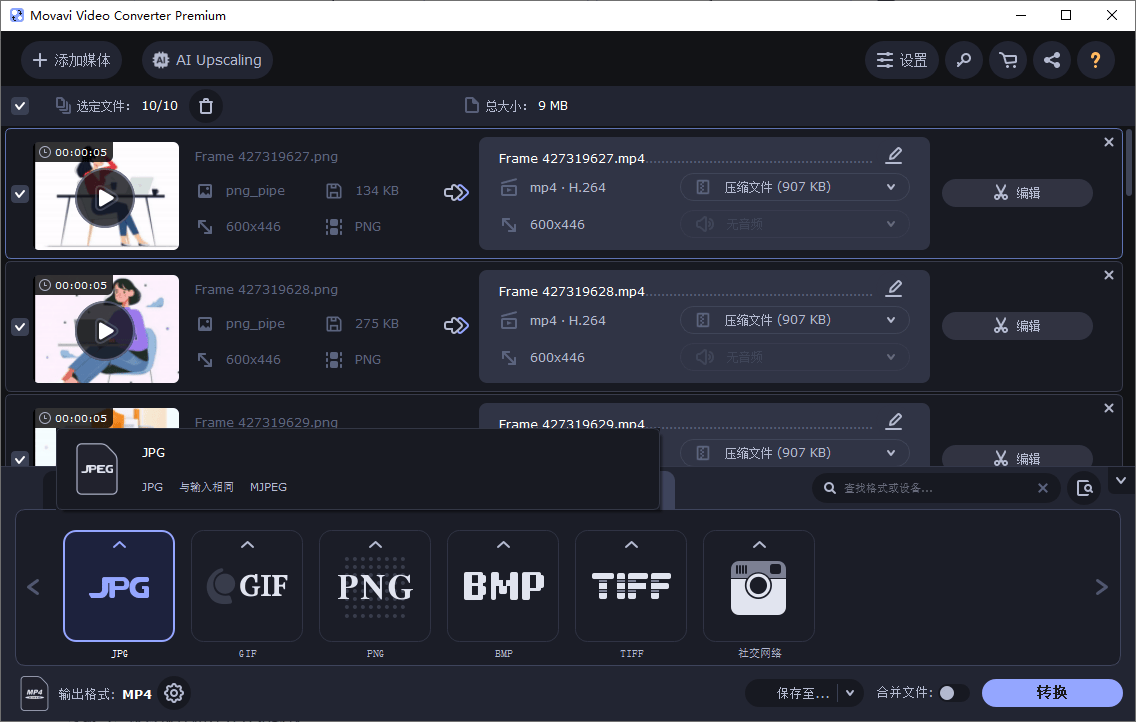
步骤 3:设置保存路径并开始转换
点击顶部菜单中的 【目标文件夹】,选择转换后 JPG 文件的保存位置。确认无误后,点击右下角醒目的 【转换】 按钮。
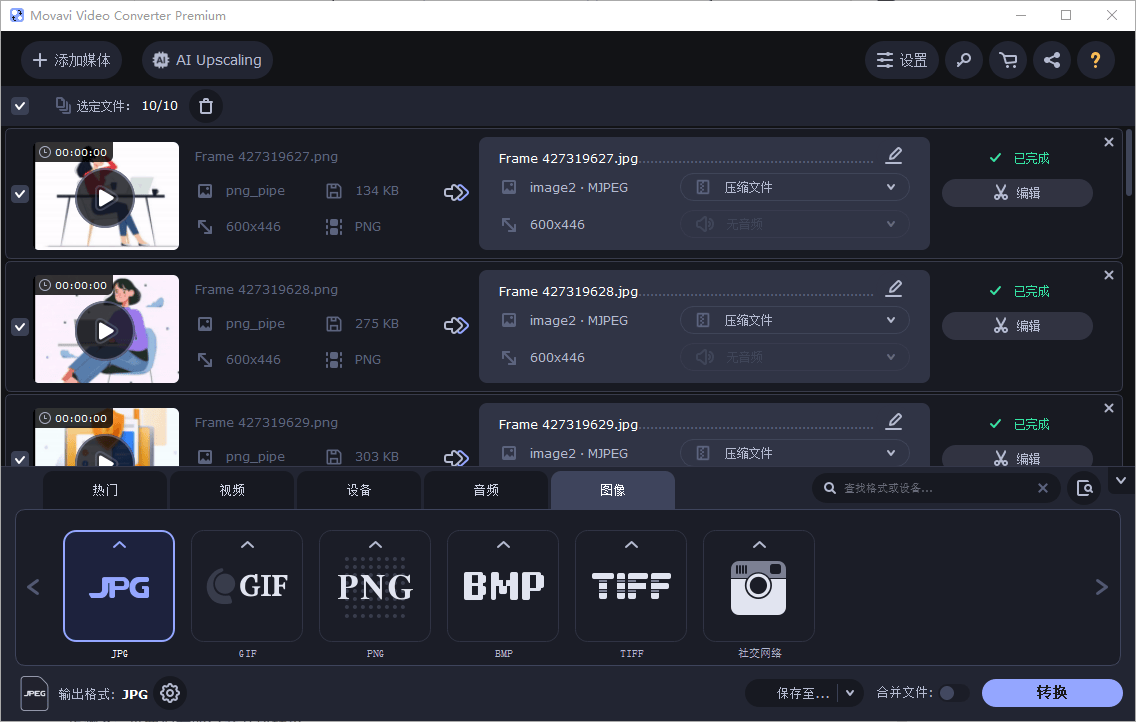
Movavi 将自动批量处理所有 PNG 文件,转换速度极快(得益于其 SuperSpeed 技术),完成后新 JPG 文件会出现在指定文件夹中。
替代方案:使用简鹿格式工厂批量转换
如果你偏好国产免费工具,简鹿格式工厂 是一个轻量、简洁且功能全面的选择,同样支持 PNG 到 JPG 的批量转换。
简鹿格式工厂操作简要流程:
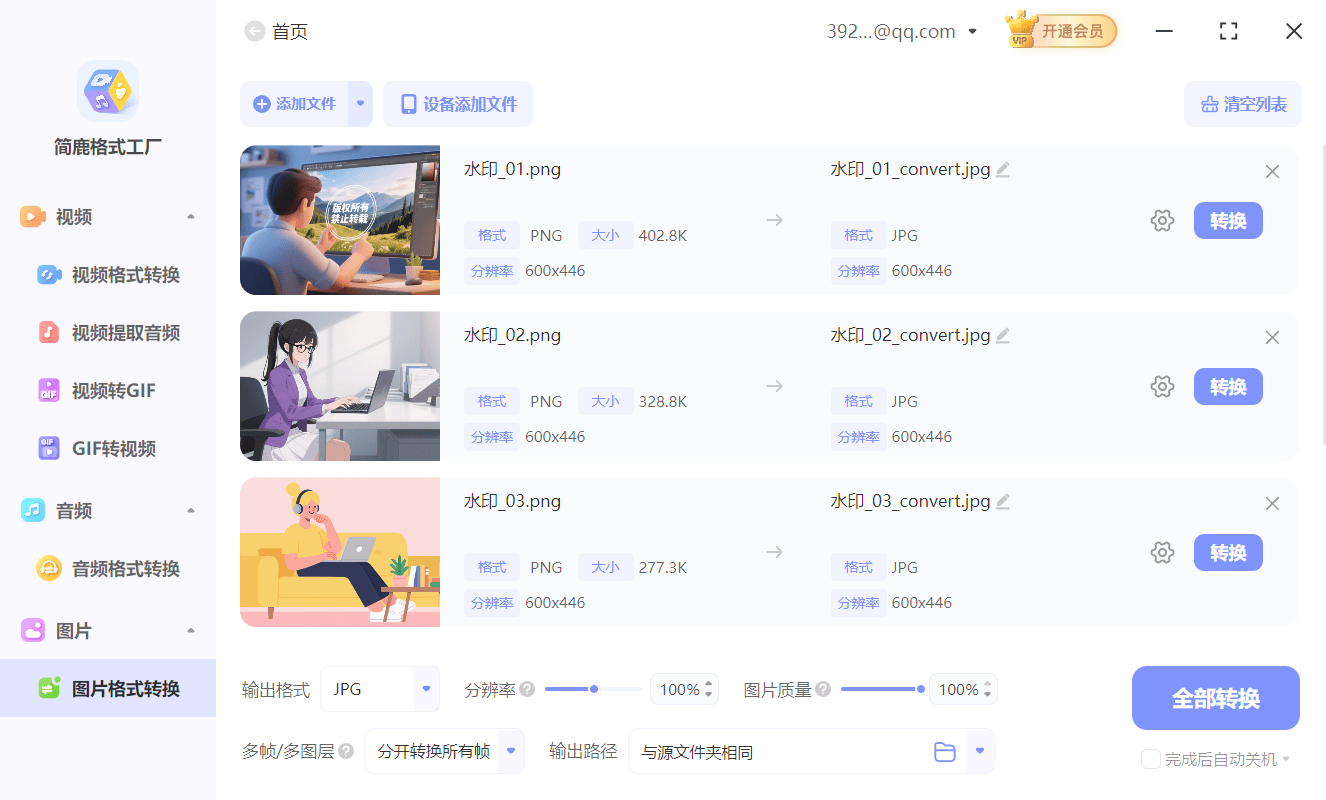
1、下载并安装 简鹿格式工厂(支持 『Windows』 和 macOS),打开软件,点击主界面中的 【图片格式转换】。
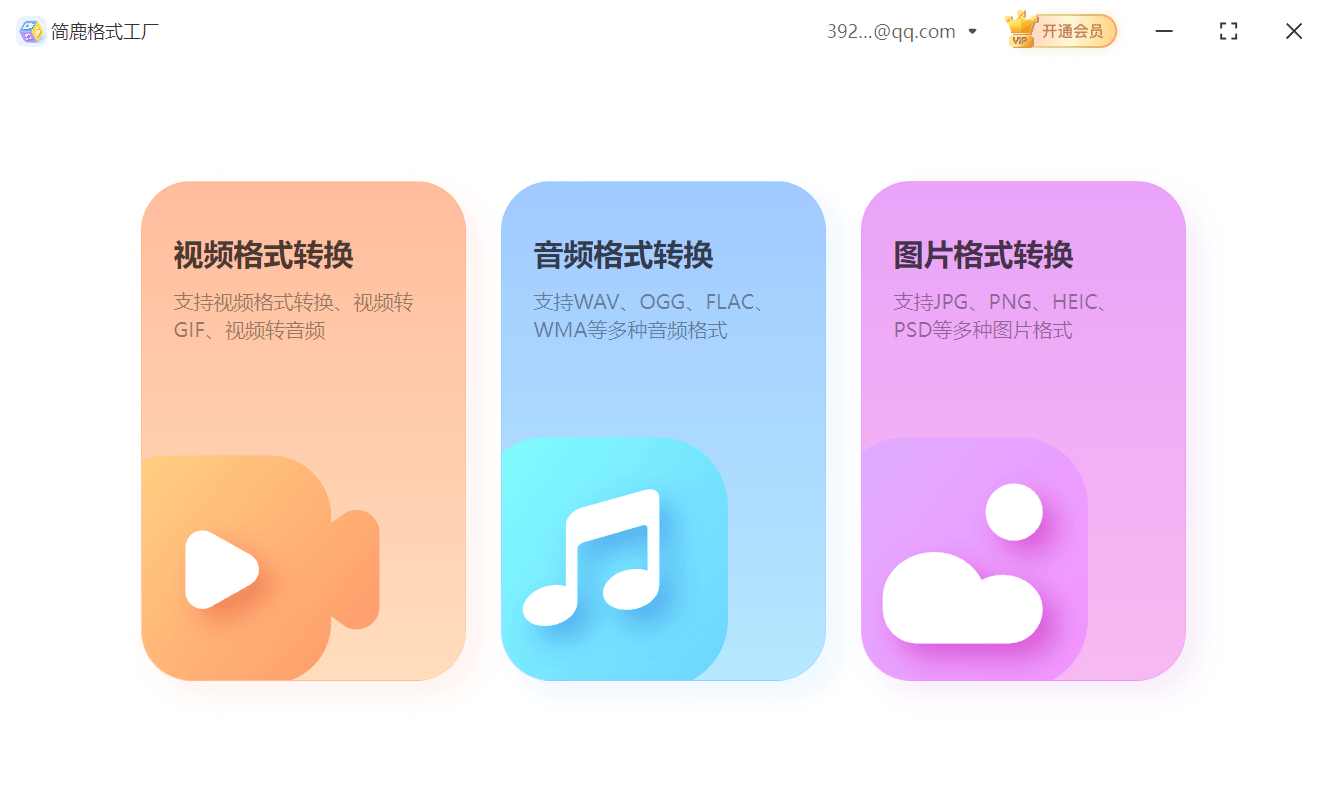
2、点击 【添加文件】 或直接拖入多个 PNG 图片,在输出格式中选择 JPG,可选设置 JPG 质量;然后再点击 【全部转换】,等待处理完成即可。
无论是使用 Movavi Video Converter 的专业高效,还是 简鹿格式工厂 的免费便捷,批量将 PNG 转换为 JPG 都变得异常简单。
追求速度与多格式支持?选 Movavi;偏好国产免费工具?选 简鹿格式工厂。只需几分钟,就能让上百张 PNG 图片“瘦身”成功,轻松适配各种平台需求!


