“为什么从iPhone传到电脑里的照片都打不开了?” 很多『Windows』用户在整理苹果手机照片时,都会遇到这个令人头疼的问题。当你看到一堆以 .heic结尾的文件,却无法用系统自带的看图软件打开时,不必惊慌。这其实是苹果为了节省存储空间而采用的一种高效图片格式(HEIC)。
虽然它很先进,但在『Windows』等平台上的兼容性却不尽如人意,这便是导致“苹果照片打不开”的根本原因。好在,我们有多种简单的方法可以将其转换为通用的JPG格式。下面就为您介绍5个实用的HEIC格式转换方法。

方法一:使用拼图工具箱🧰
对于需要一次性转换大量HEIC照片的用户来说,一款专业的桌面软件是最高效的选择。“拼图工具箱🧰”就是这样一款功能强大的图片处理软件,它内置的格式转换功能简单易用,非常适合批量操作。
操作步骤:
1. 选择功能: 打开软件,在左侧的功能列表中找到并点击“格式转换”。
3. 添加图片: 点击“添加图片”按钮,选择所有需要转换的HEIC照片,或直接将它们从文件夹拖拽到软件窗口中。
4. 设置参数: 在右侧的设置区域,将“输出格式”选择为“JPG”。你还可以设置输出图片的质量和保存路径。
5. 开始转换: 点击右下角的“开始转换”按钮。稍等片刻,所有照片就会被转换成JPG格式并保存到你指定的文件夹中。

方法二:『Windows』 10/11 系统原生支持
如果你使用的是『Windows』 10或『Windows』 11系统,其实微软官方已经提供了解决方案,只需从应用商店安装一个免费的解码器即可。
操作步骤:
1.打开应用商店: 在开始菜单中找到并打开“Microsoft Store”。
2.搜索并安装: 在商店的搜索框中输入 “HEIF 图像扩展” (HEIF Image Extensions),找到那个免费的扩展程序并点击“获取”进行安装。
3. 直接使用: 安装完成后,重启你的“照片”应用或文件资源管理器,现在你应该可以直接双击打开HEIC图片了。如需转换,用画图或照片应用打开后“另存为”JPG即可。

方法三:在线转换网站
如果你只是偶尔需要转换一两张图片,那么使用在线转换网站是最方便快捷的方式,无需下载任何软件。
操作步骤:
1.访问网站: 在浏览器中打开一个可靠的HEIC转换网站,例如 heictojpg或aconvert。
2.上传文件: 点击页面上的“上传”或“选择文件”按钮,找到你的HEIC照片并上传。
3.开始转换: 网站会自动进行转换。
4.下载结果: 转换完成后,页面会提供下载链接,点击即可将转换好的JPG图片保存到你的电脑。
温馨提示: 在线工具虽方便,但需要上传照片到『服务器』。如果照片涉及个人隐私,请谨慎使用。

方法四:iPhone/iPad 自带设置
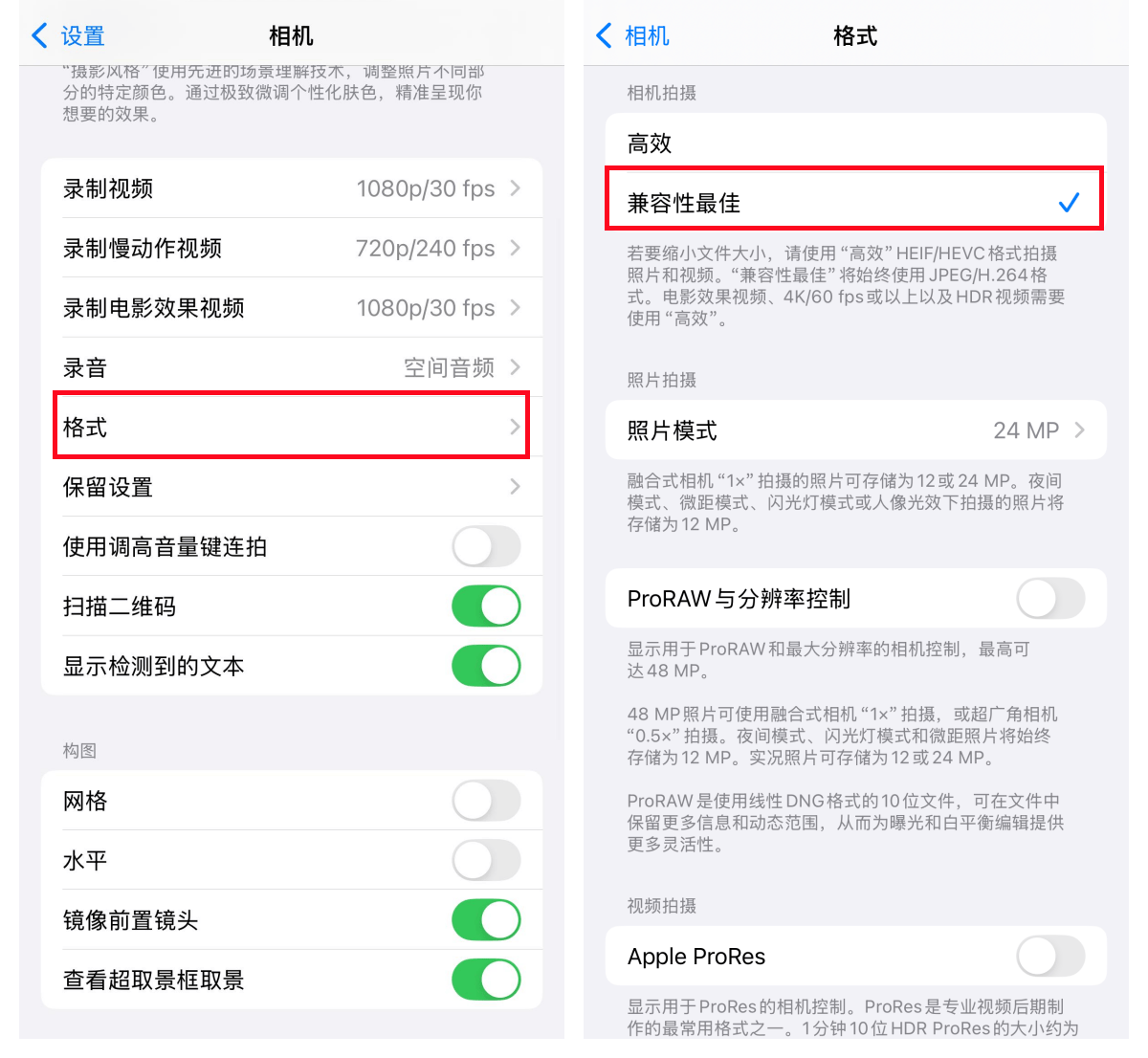
如果你希望以后拍摄的照片直接就是JPG格式,可以在iPhone的设置中进行修改,从根源上避免HEIC格式的产生。
操作步骤:
1. 修改拍摄格式: 打开iPhone的“设置” -> “相机📷️” -> “格式”。将默认的“高效”(HEIC)修改为“兼容性最佳”(JPG)。
2. 修改传输设置: 打开iPhone的“设置” -> “照片”。滑动到最底部,在“传输到MAC或PC”选项下,选择“自动”。这样,当你通过数据线连接电脑并传输照片时,iPhone会自动将HEIC格式转换为JPG格式再传输。
方法五:使用Photoshop等专业图像软件
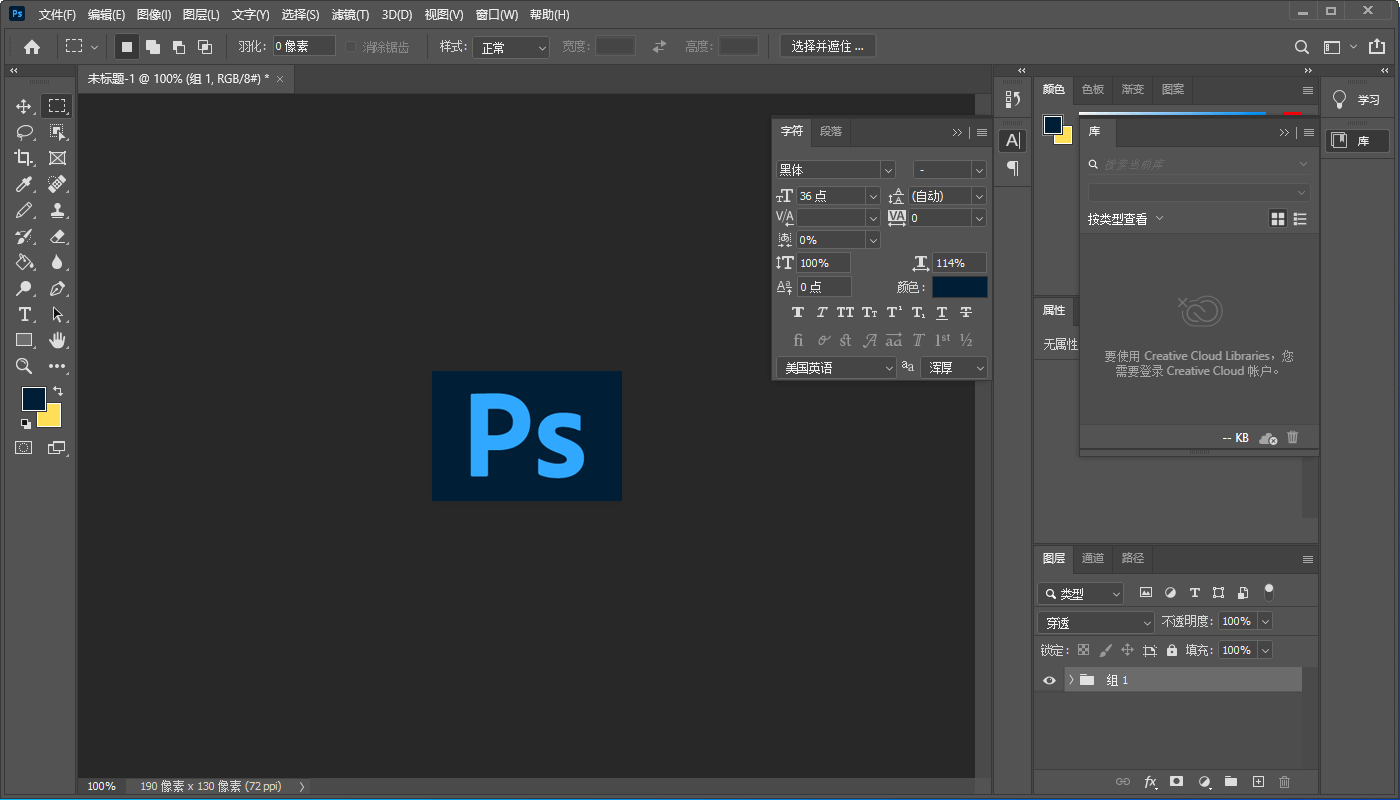
如果你本身就是设计或摄影爱好者,并且电脑上安装了Adobe Photoshop、Lightroom等专业软件(需较新版本),它们同样可以作为强大的HEIC格式转换器。
操作步骤:
1. 安装插件(如需): 确保你的PS版本支持HEIC,或安装了相应的Camera Raw增效工具。
2. 打开图片: 直接将HEIC文件拖入PS,或通过“文件” -> “打开”来选择。
3. 另存为: 图片在PS中打开后,点击菜单栏的“文件” -> “存储为”(或“另存为副本”)。
4. 选择格式: 在弹出的保存窗口中,将“格式”下拉菜单选择为“JPEG”,然后点击“保存”即可。
总而言之,下次再遇到苹果照片打不开的情况,你已经有了丰富的“武器库”。根据你的具体需求,选择最适合自己的方法,告别格式烦恼,让分享和编辑照片再次成为一件轻松愉快的事。


