最近看你朋友圈,终于入手了那款心心念念的HUAWEI Pocket 2,眼光确实独到!这手机拿在手里简直就是个时尚单品。不过我也知道,你买它肯定不光是为了好看,更是看中了它强大的影像能力。咱们平时看大摄影师拍的照片,最羡慕的就是那种“刀锐奶化”的效果——主体清晰锐利,背景梦幻朦胧。
其实,你手里这台折叠屏小可爱完全能做到这种大片感。今天我就以朋友的身份,分点给你拆解一下怎么玩转它的虚化功能,顺便再安利个电脑上的实用工具,助你从手机到电脑都能轻松搞定虚化大片。
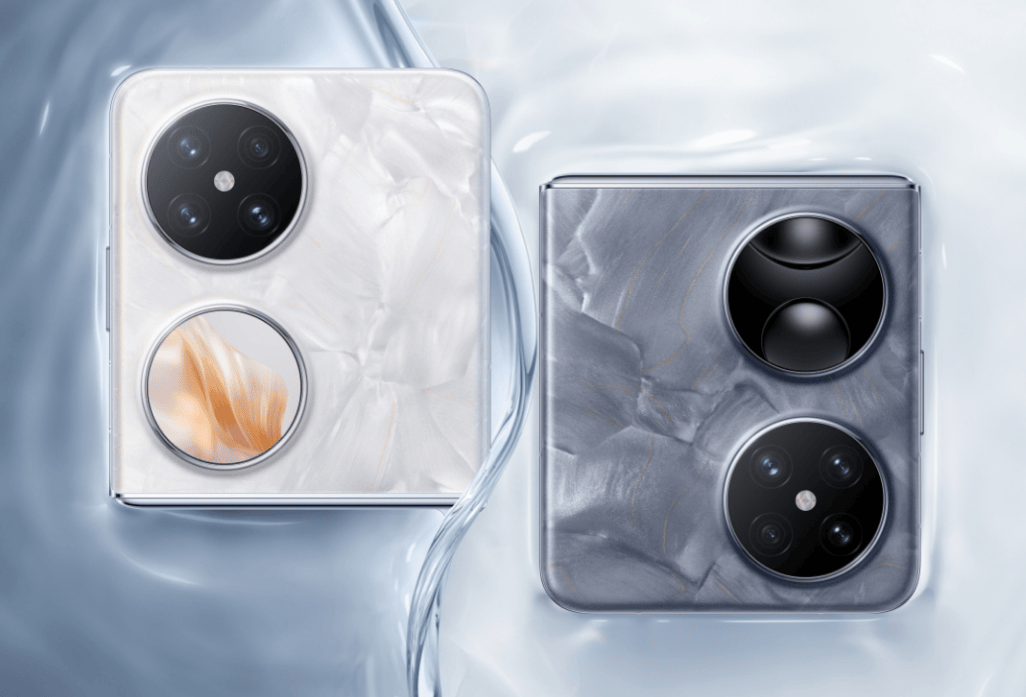
一、 HUAWEI Pocket 2 在虚化图片时的惊艳表现
首先,咱得给这台手机的虚化能力正个名。你可能担心折叠屏受限于机身厚度,镜头素质会打折扣,但在Pocket 2上,华为的XMAGE影像系统真不是吃素的,它的虚化表现主要有这么几个亮点:
1. 极具层次感的景深: 它在处理虚化时,绝不是那种简单粗暴地把背景抹成一团浆糊。它能通过算法精确计算出主体和背景的距离,营造出一种渐进式的虚化效果。就像咱们用单反相机📷️一样,离主体越远的背景越模糊,这种物理光学般的层次感,让照片看起来非常高级。
2. 精准的边缘识别: 很多手机拍虚化照片,最怕拍头发丝或者复杂的树叶边缘,很容易出现“误伤”,把主体边缘也给虚化了,看起来像抠图没抠好。但Pocket 2的算法非常强悍,它能精准识别出哪里是发丝、哪里是背景,边缘过渡处理得特别自然,“空气感”十足。
3. 梦幻的光斑效果: 如果你在夜晚拍霓虹灯,或者白天拍树叶间隙的漏光,开启大光圈后,它能模拟出非常圆润的焦外光斑。这种氛围感,无论是拍一杯午后的咖啡,还是给女朋友拍人像,都能瞬间拉满情绪价值。

二、 手把手教你:如何操作拍出完美虚化
知道了它有多强,接下来就是实操环节了。别担心,步骤超级简单,你照着做一遍就能学会:
1. 选择正确的模式: 打开相机📷️,千万别只盯着默认的“拍照”界面。你要在底部的模式栏里滑动,找到“大光圈”模式。如果你是专门拍人,选“人像”模式也是同理,但“大光圈”模式更适合拍摄静物和风景特写。
2. 点击主体对焦: 在屏幕上点击你想要拍得最清楚的那个物体(比如一朵花或者人的眼睛)。这时候屏幕上会出现一个小太阳和一个光圈数值(f值)。
3. 调节虚化强度:这是最关键的一步。你会看到一个可以左右滑动的横条。
数值越小(比如f/1.4、f/2.0):背景虚化程度越强,梦幻感越足。
数值越大(比如f/4.0以上):背景越清晰。
建议: 一般情况下,调到f/2.0左右效果最自然,既突出了主体,又不会假得离谱。
4. 后期“后悔药”功能: 这一点是华为的杀手锏!你在相册里打开用大光圈模式拍好的照片,点击右上角的光圈图标(或者编辑中的大光圈特效),居然可以在拍完之后重新选择对焦点和重新调节虚化程度!哪怕拍摄时手抖对错了焦,后期也能一键救回来,简直是废片拯救神器。
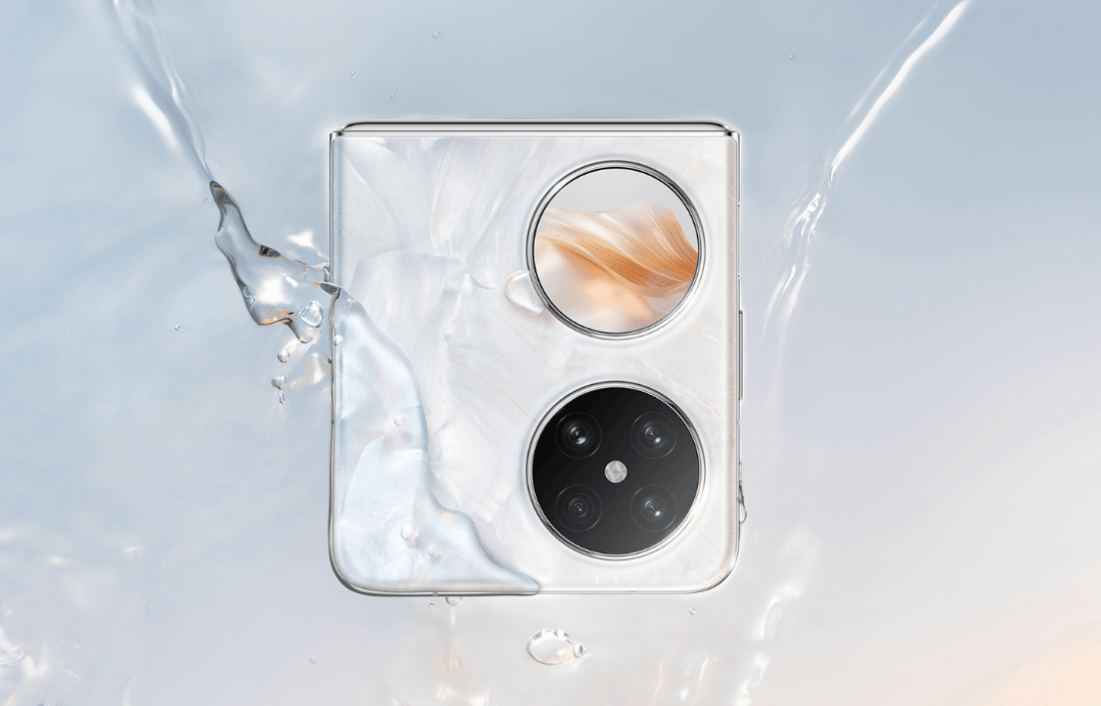
三、 还有什么软件可以进行实现这一操作?
手机上拍照确实方便,但咱们有时候整理素材,或者需要处理一些已经传到电脑上的普通照片(比如截图、网络素材),想要给它们加上虚化效果,这时候再传回手机修就太麻烦了。还有什么软件可以进行实现这一操作呢?
这里必须给你按头安利一款我最近在电脑上发掘的宝藏软件——“拼图工具箱🧰”。
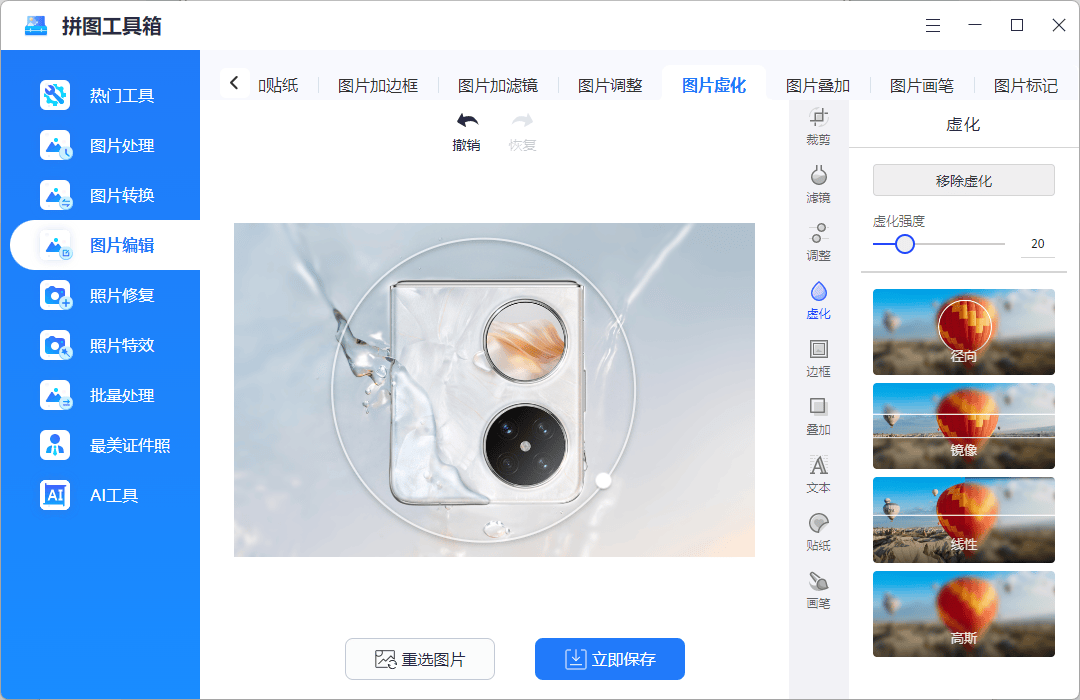
你别被它的名字骗了,以为它只能拼长图。其实它是一个非常全能的图片处理多面手,特别是它的“图片虚化”功能,深得我心。
轻量化操作: 相比于那些动不动就要加载半天的专业修图巨头软件,“拼图工具箱🧰”主打一个轻便快捷。打开软件,找到“图片虚化”板块,直接把你的照片拖进去就能开始处理。
功能直观强大: 它不仅支持全图的高斯模糊(很适合做PPT的高级感背景底图),更厉害的是支持局部虚化。你可以像在手机上一样,轻松框选出你想要模糊的区域——比如截图中涉及隐私的账号信息,或者背景中杂乱的路人。
实时预览: 拖动滑块就能实时看到虚化强度的变化,所见即所得。对于咱们这种追求效率、不想在电脑上折腾图层和蒙版的人来说,这款软件简直就是电脑端的“一键大光圈”,既能满足审美需求,又能搞定隐私打码,实用性满分。
好啦,老友,今天的“摄影私教课”就先讲到这儿。
赶紧拿起你的HUAWEI Pocket 2,按照我说的方法去楼下公园试两张大光圈照片。要是回到家需要在电脑上处理图片,也别忘了试试那个“拼图工具箱🧰”。期待在朋友圈看到你的大作,下次见面咱们再边喝咖啡边聊!


