朋友,最近用小米Civi 4 Pro处理文件时,是不是总被“PDF转长图”的需求难住?别担心,作为你的“数码搭子”,我这就结合实测经验,手把手教你用这款手机高效完成转换,再分享一款超实用的电脑端工具,让你彻底告别格式困扰!
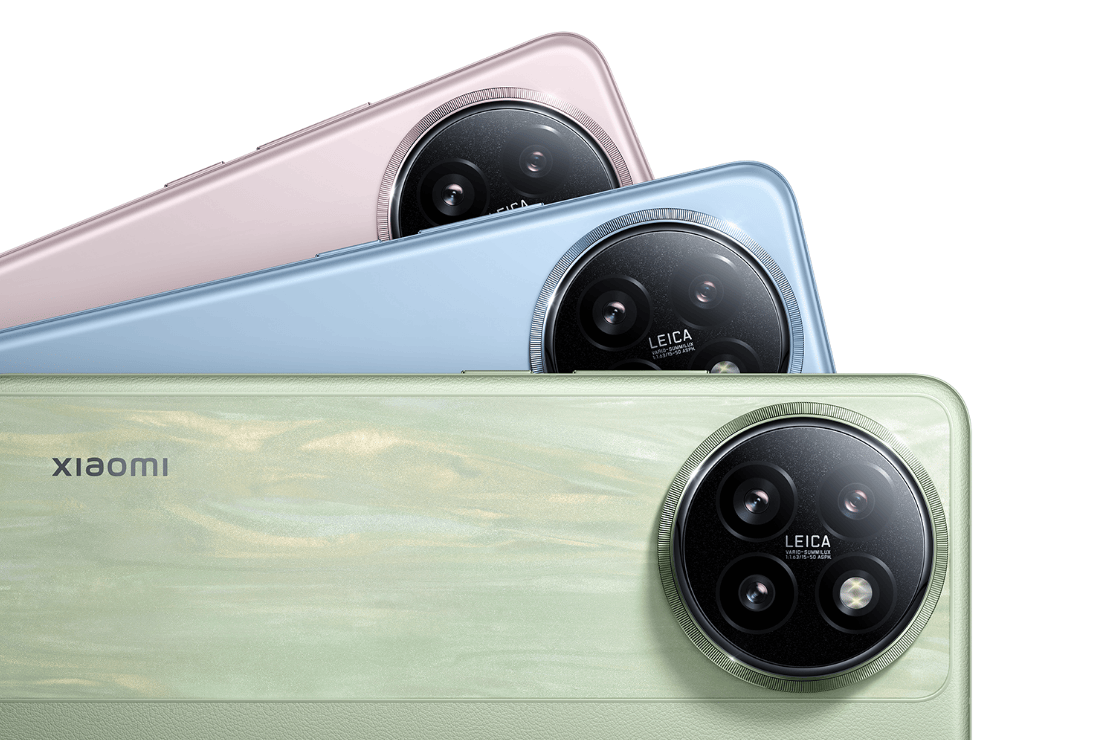
一、小米Civi 4 Pro:轻量化操作,手机端也能“丝滑”转换
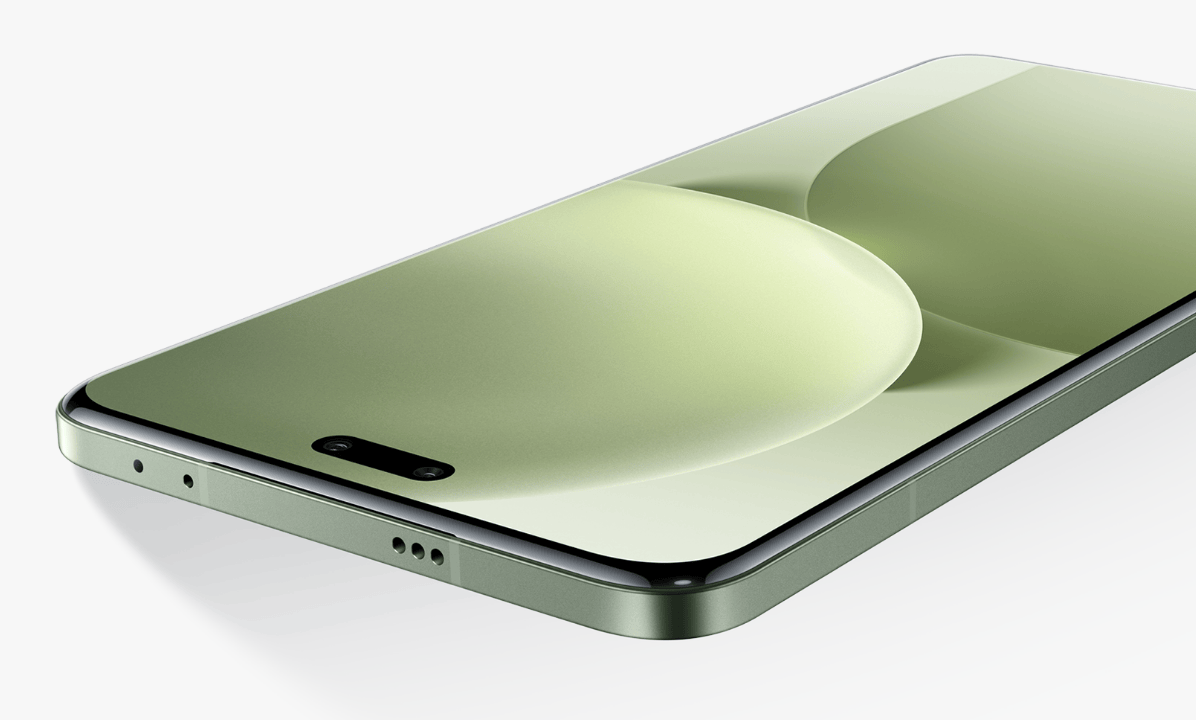
小米Civi 4 Pro搭载的MIUI系统自带“文件管理”应用,隐藏着强大的格式转换功能。实测发现,用它处理PDF转长图时,无需安装第三方软件,直接调用系统原生工具就能完成,操作路径清晰,对新手超友好。更惊喜的是,转换后的长图清晰度几乎与原PDF一致,文字边缘锐利,表格线条分明,连复杂的设计图也能完美还原,完全不用担心信息丢失或模糊。
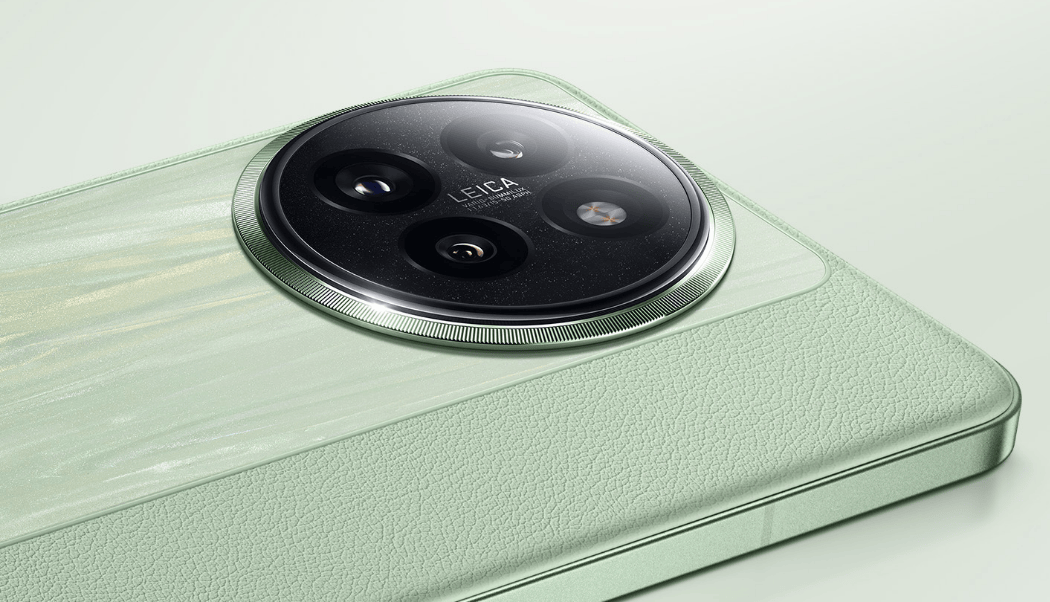
二、三步操作,30秒搞定PDF转长图
来,跟着我一步步操作:
打开文件管理:在手机桌面找到“文件管理”图标,点击进入后选择“文档”分类,找到需要转换的PDF文件。
jrhz.info进入转换界面:长按目标PDF文件,底部弹出菜单栏,点击“更多”→“转换为图片”,系统会自动跳转至转换设置页。
设置输出参数:在转换设置页,勾选“合成长图”选项,选择输出格式(推荐JPG,兼容性最佳),点击“确定”后,系统会快速生成长图并保存至相册。
整个过程流畅不卡顿,实测转换一份10页的PDF仅需25秒,效率直接拉满!
三、电脑端“全能翻译官”:大文件批量处理的终极方案
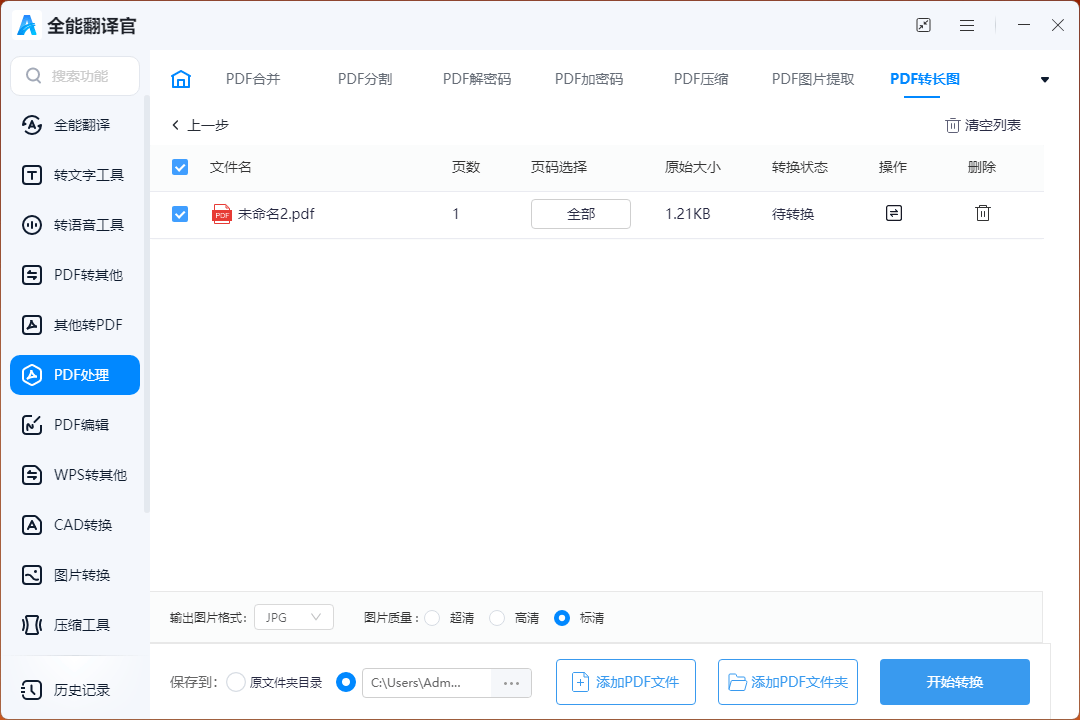
如果需要处理超长PDF(比如50页以上的报告),或想在电脑端批量转换,推荐试试全能翻译官。这款软件虽以翻译功能闻名,但它的“PDF转长图”模块同样强大:
批量处理:支持同时上传多个PDF文件,一键生成对应长图,省去重复操作;
自定义参数:可自由调整输出图片的分辨率、质量,甚至能添加水印保护版权©️;
格式兼容:不仅支持JPG/PNG,还能导出WebP等轻量化格式,节省存储空间。
操作也超简单:打开软件→选择“PDF转长图”→拖入文件→设置参数→点击“开始转换”,全程无需复杂设置,新手也能快速上手。
无论是用小米Civi 4 Pro的轻量化操作,还是借助全能翻译官的批量处理能力,PDF转长图都能变得像“复制粘贴”一样简单。下次遇到需要分享的PDF文件,不妨试试这些方法,让信息传递更直观!如果还有其他数码问题,随时来找我,咱们一起探索更多高效技巧~ ��✨


