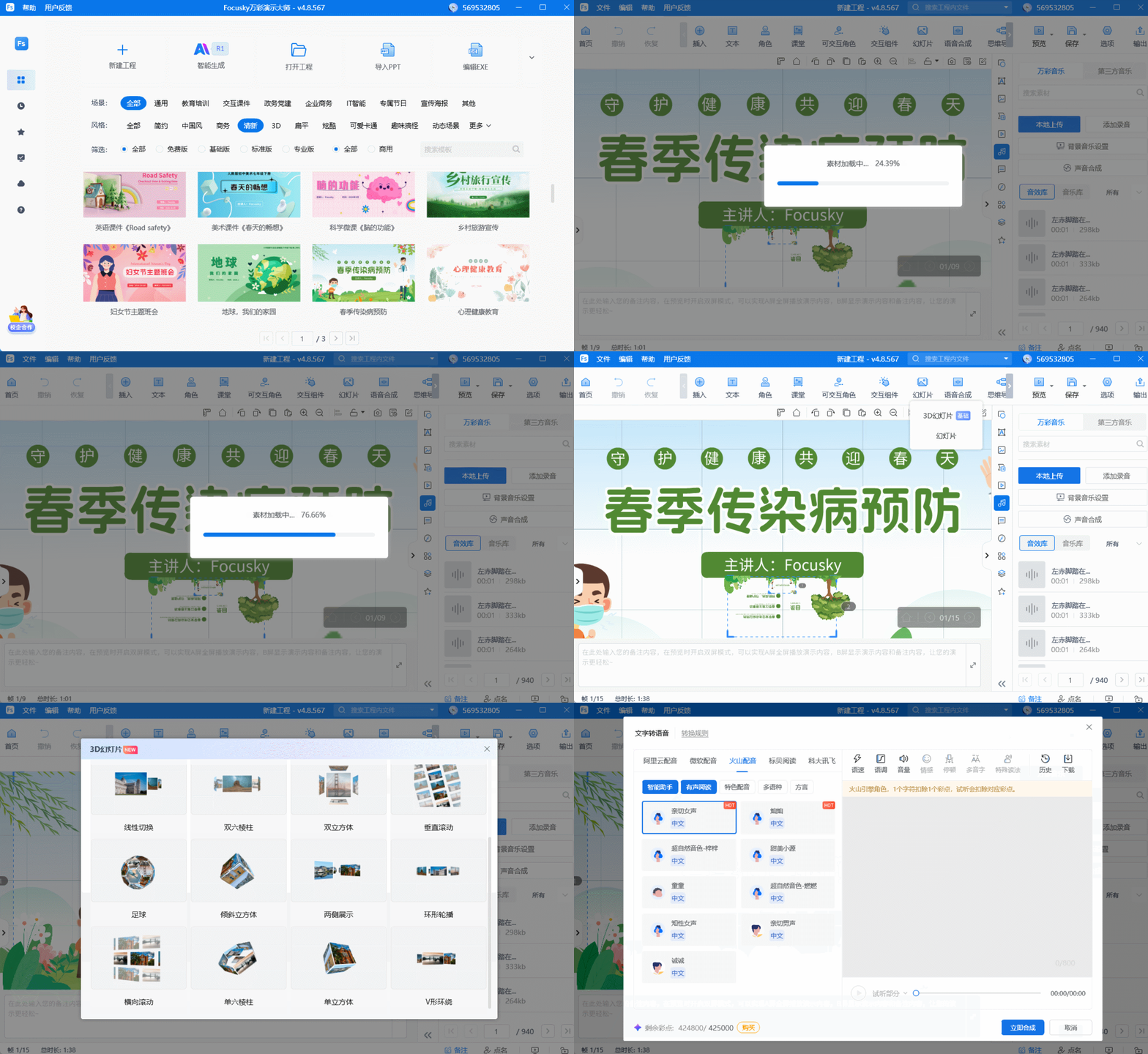
你有没有遇到过这种情况:精心准备的PPT内容其实很干货,但演示时总感觉差点意思——要么动画乱序导致观众看懵,要么重点信息被杂乱的动效淹没?其实问题可能出在PPT动画排序的设置上!合理的动画顺序不仅能引导观众视线,还能让演示逻辑更清晰。今天就教大家几个超实用的PPT动画排序原则,让演示自然流畅又有重点。
一、为什么说「PPT动画排序」是演示的隐形指挥棒?
想象你正在给客户介绍新产品,PPT是你的“讲解助手”。如果动画顺序乱了——比如产品特点还没出现,标题先闪现又消失;或者关键参数和普通描述同时弹出来,观众很难抓住重点。而通过调整动画的播放顺序和时机,就像给每个元素安排了“上场时间”,让演示节奏更符合你的讲解逻辑。
举个真实例子:上周帮一位做智能手表推广的朋友优化PPT,她原来的版本所有动画都是“同时播放”,客户反馈“信息像一锅粥”。后来我们只调整了动画排序,演示效果立刻提升了——这就是PPT动画排序的魔力!
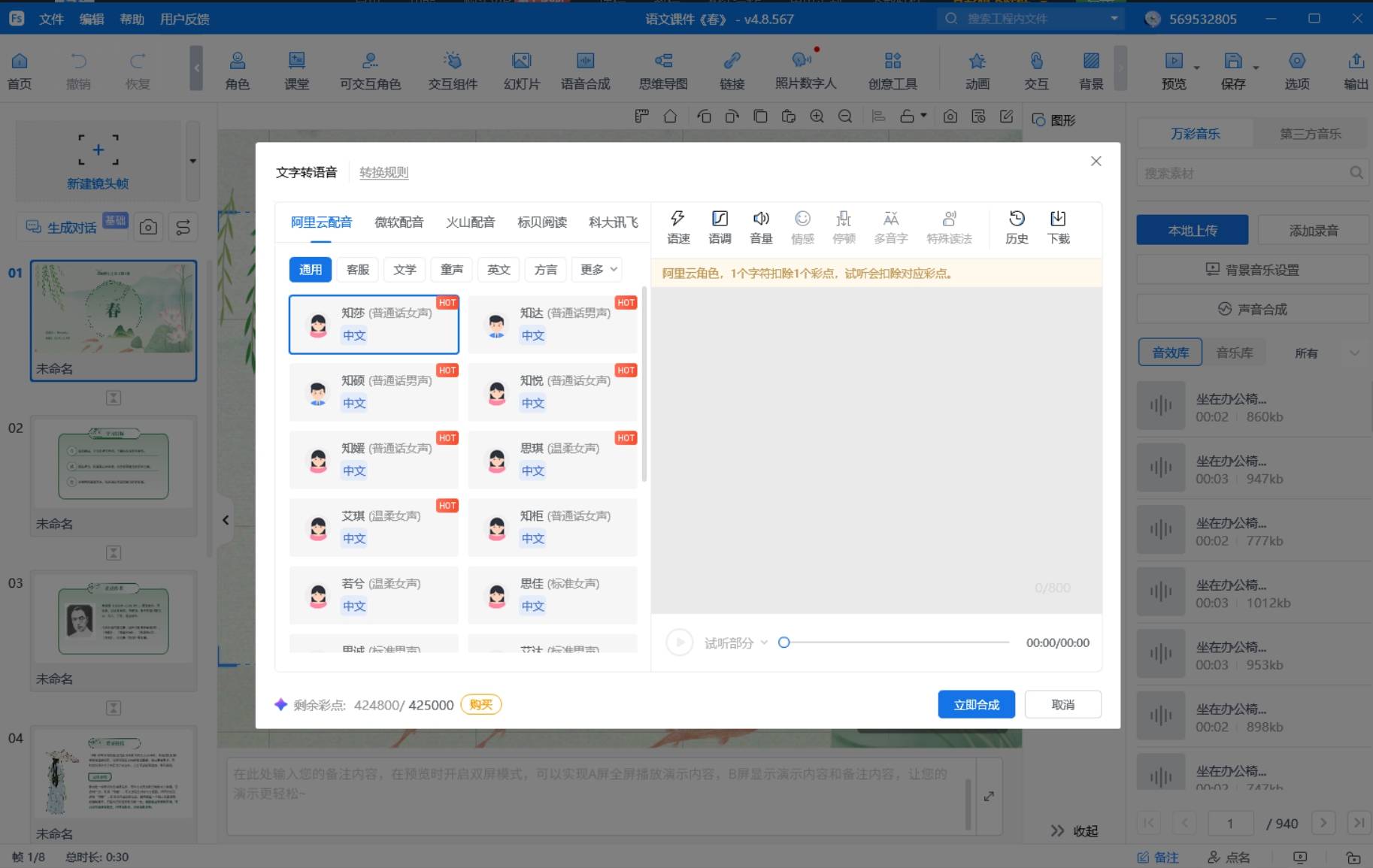
二、避坑指南:PPT动画排序的3个基本原则
通过上面的案例你会发现,好的动画排序一定是为内容服务的!避免踩这些坑:
jrhz.info1.别贪多:一页PPT的动画元素不超过3-4个,每个元素的动效尽量统一风格(比如都用“飞入”或“淡入”);
2.顺序即逻辑:动画的播放顺序要符合你的讲解流程(比如先讲背景,再出现对应的数据图表);
3.延迟要克制:单个元素的延迟时间建议控制在0-1.5秒之间,太长会让观众觉得“卡顿”,太短则失去引导意义。
三、工具推荐:Focusky让PPT动画排序更简单
如果你用传统PPT调整动画顺序,可能需要反复拖拽时间轴,对新手不太友好。这里安利一个更直观的工具——Focusky万彩演示大师。
它的优势在于:
1.场景化操作:把每页PPT看作一个“场景”,每个场景里的元素(文字/图片/图表)都可以单独添加动画;
2.可视化排序:在动画窗格里,所有元素的播放顺序会以列表形式清晰展示,你只需要拖动条目就能调整先后(比如把“核心卖点”拖到“背景介绍”前面);
3.更多动效选择:除了基础的淡入/飞入,还支持3D旋转、路径移动等高级效果,适合需要更强表现力的场景。
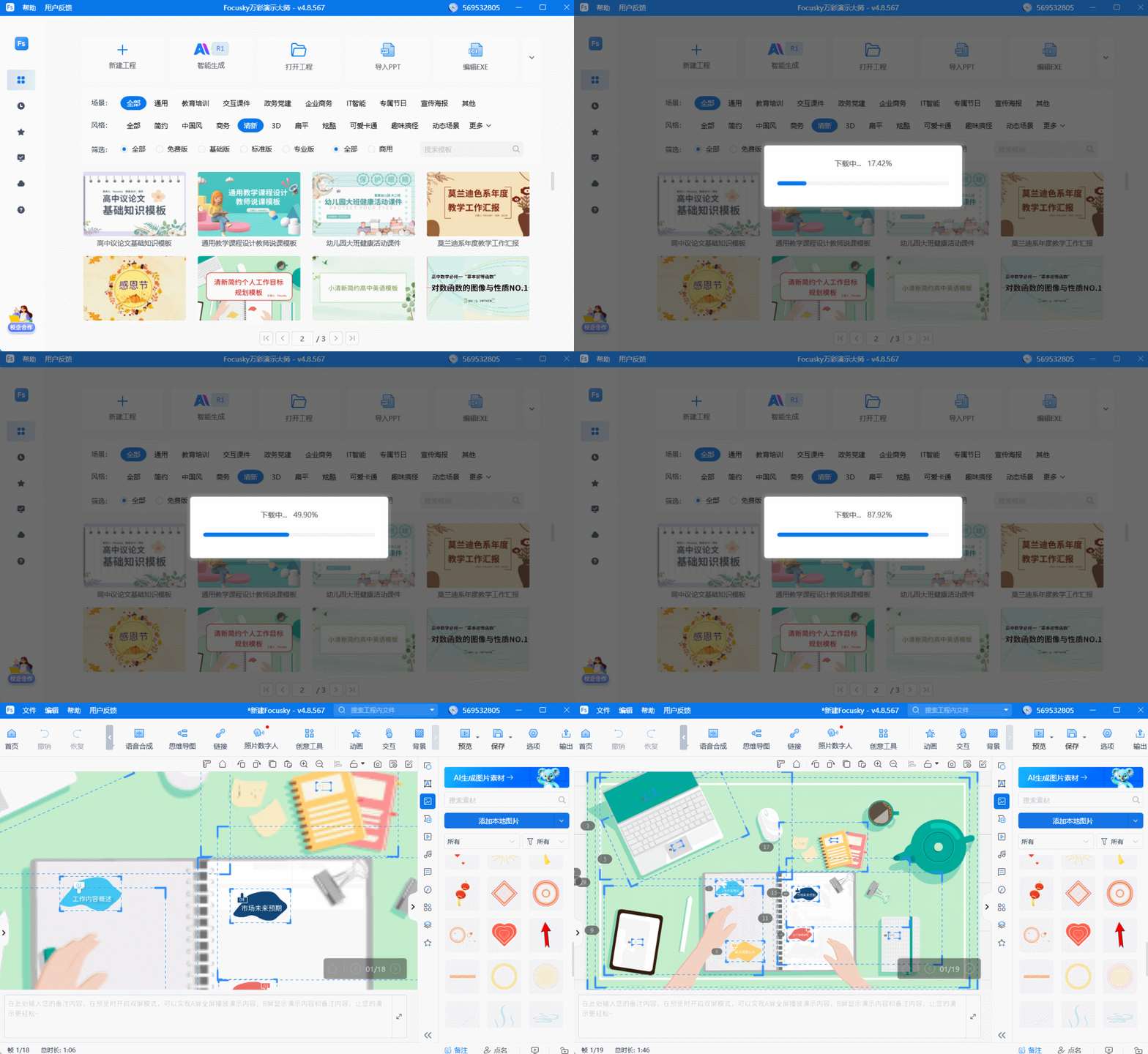
比如刚才的产品介绍PPT,在Focusky里可以创建3个场景(标题页/特点页/总结页),每个场景里的元素动画顺序一目了然,调整起来比传统PPT更高效!
其实,PPT动画排序的本质是让演示“顺理成章”,通过合理的时机和顺序,让观众更轻松地跟上你的思路。从标题页的吸引注意,到内容页的逻辑引导,再到总结页的印象强化,每一步的动画设置都是为了服务演示目标。
下次做PPT时,不妨先问自己:“我希望观众先看到什么?后关注什么?”然后按照这个逻辑调整动画顺序。再加上Focusky这哥工具的辅助,即使是新手也能快速做出流畅又有重点的演示!


